उदाहरण: कोई उपयोगकर्ता डाउनलोड की गई PDF में त्रुटि आने पर फ़ाइल रिकवरी चलाता है और उसे समीक्षा के लिए एक पठनीय प्रतिलिपि की आवश्यकता होती है।
दूषित डाउनलोड
उपयोग का मामला
पठनीय पेजों को पुनर्प्राप्त करने के लिए PDF फ़ाइलों को ऑनलाइन रिपेयर करें और मिनटों में एक ठीक की गई PDF डाउनलोड करें।
या फ़ाइल को यहाँ ड्रैग और ड्रॉप करें
प्रोसेस हो रहा है...

वह PDF या समर्थित क्षतिग्रस्त फ़ाइल जोड़ें जिसे आप रिपेयर करना चाहते हैं। उपलब्ध सबसे पूर्ण प्रतिलिपि का उपयोग करें, क्योंकि बुरी तरह से कटी हुई या एन्क्रिप्ट की गई फ़ाइलों में पुनर्प्राप्त करने के लिए पर्याप्त डेटा नहीं हो सकता है।

रिकवरी वर्कफ़्लो शुरू करें और स्थिति संदेश देखें। फ़ाइल रिकवरी पठनीय संरचना के पुनर्निर्माण का प्रयास कर सकती है, लेकिन रिपेयर के परिणाम इस बात पर निर्भर करते हैं कि फ़ाइल कैसे क्षतिग्रस्त हुई थी।

उपलब्ध होने पर रिपेयर किया गया आउटपुट डाउनलोड करें, फिर अपनी मूल प्रतिलिपि को बदलने से पहले इसे खोलें और पेजों, टेक्स्ट, इमेज और तालिकाओं की समीक्षा करें।
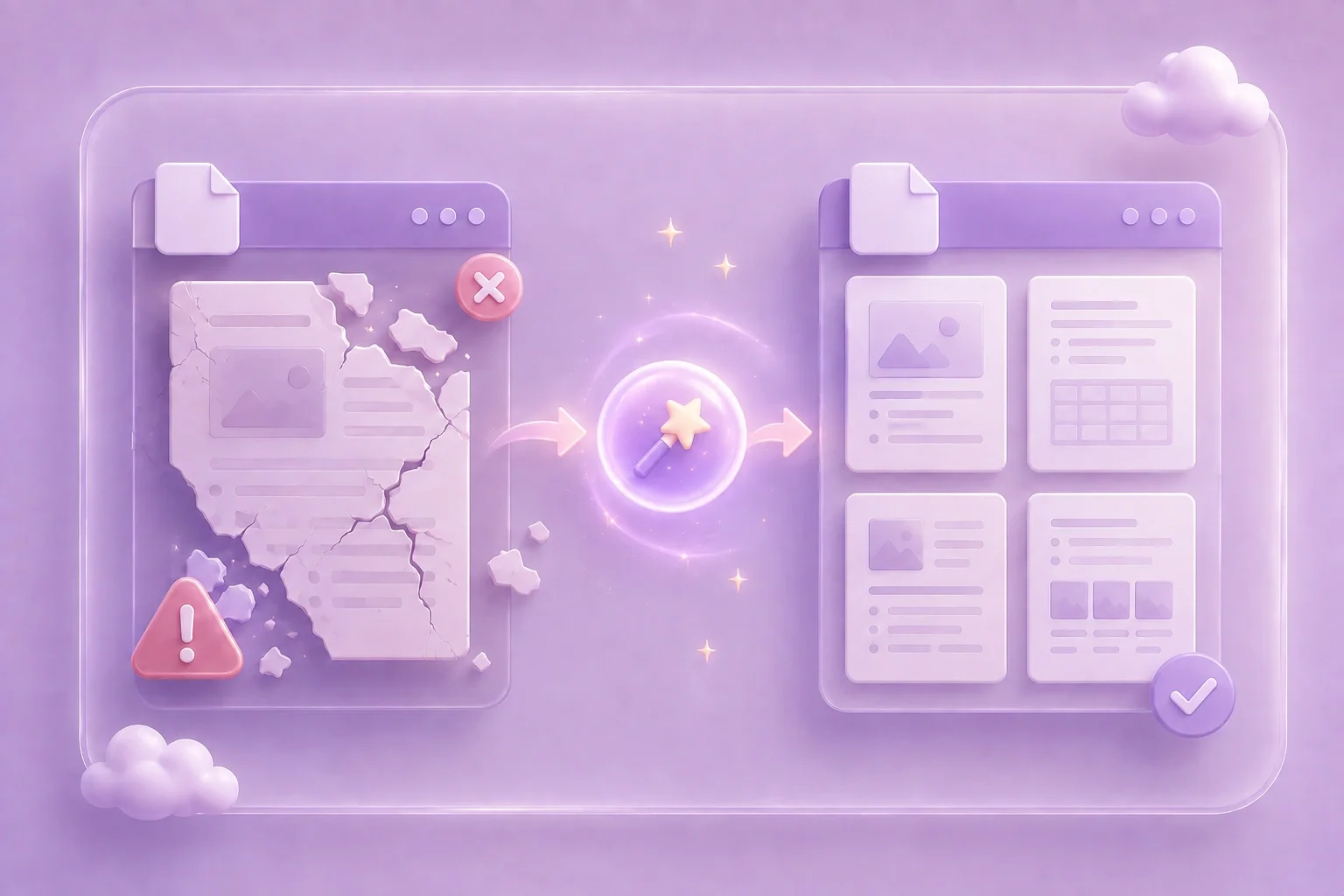
फ़ाइल रिकवरी तब उपयोगी होती है जब कोई दस्तावेज़ नहीं खुलता है, त्रुटियाँ दिखाता है, या गायब पेज दिखाता है। रिपेयर प्रक्रिया पठनीय सामग्री को पुनर्प्राप्त करने का प्रयास कर सकती है ताकि आप उपयोग करने योग्य प्रतिलिपि सहेज सकें。
फ़ाइल अपलोड करेंक्षतिग्रस्त PDF टूटी हुई आंतरिक संरचना, अधूरे डाउनलोड, ट्रांसफ़र त्रुटियों या दूषित मेटाडेटा के कारण विफल हो सकते हैं। जब पर्याप्त उपयोग करने योग्य डेटा शेष रहता है तो एक रिपेयर वर्कफ़्लो फ़ाइल के कुछ हिस्सों का पुनर्निर्माण कर सकता है।
रिकवरी चलाएँ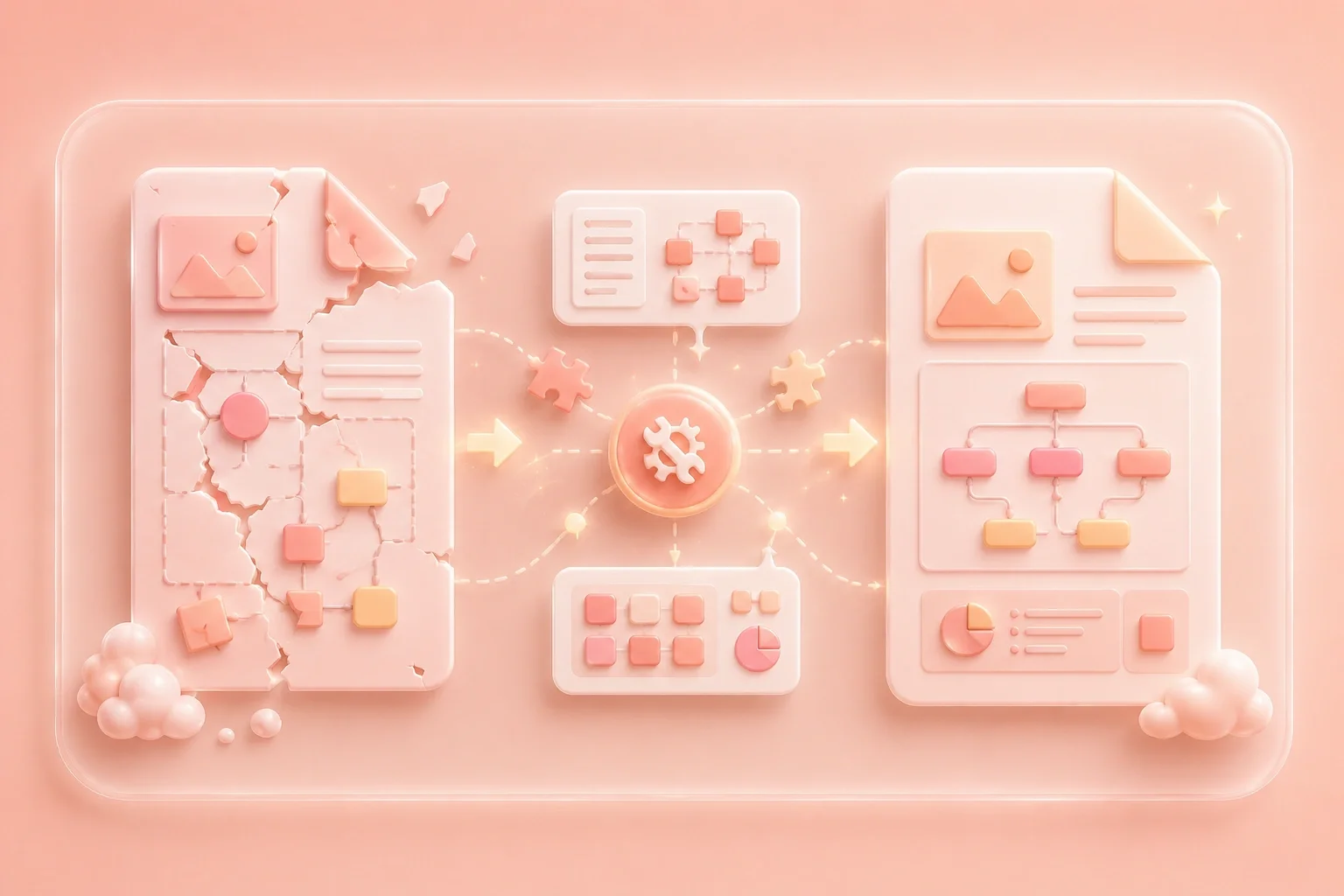
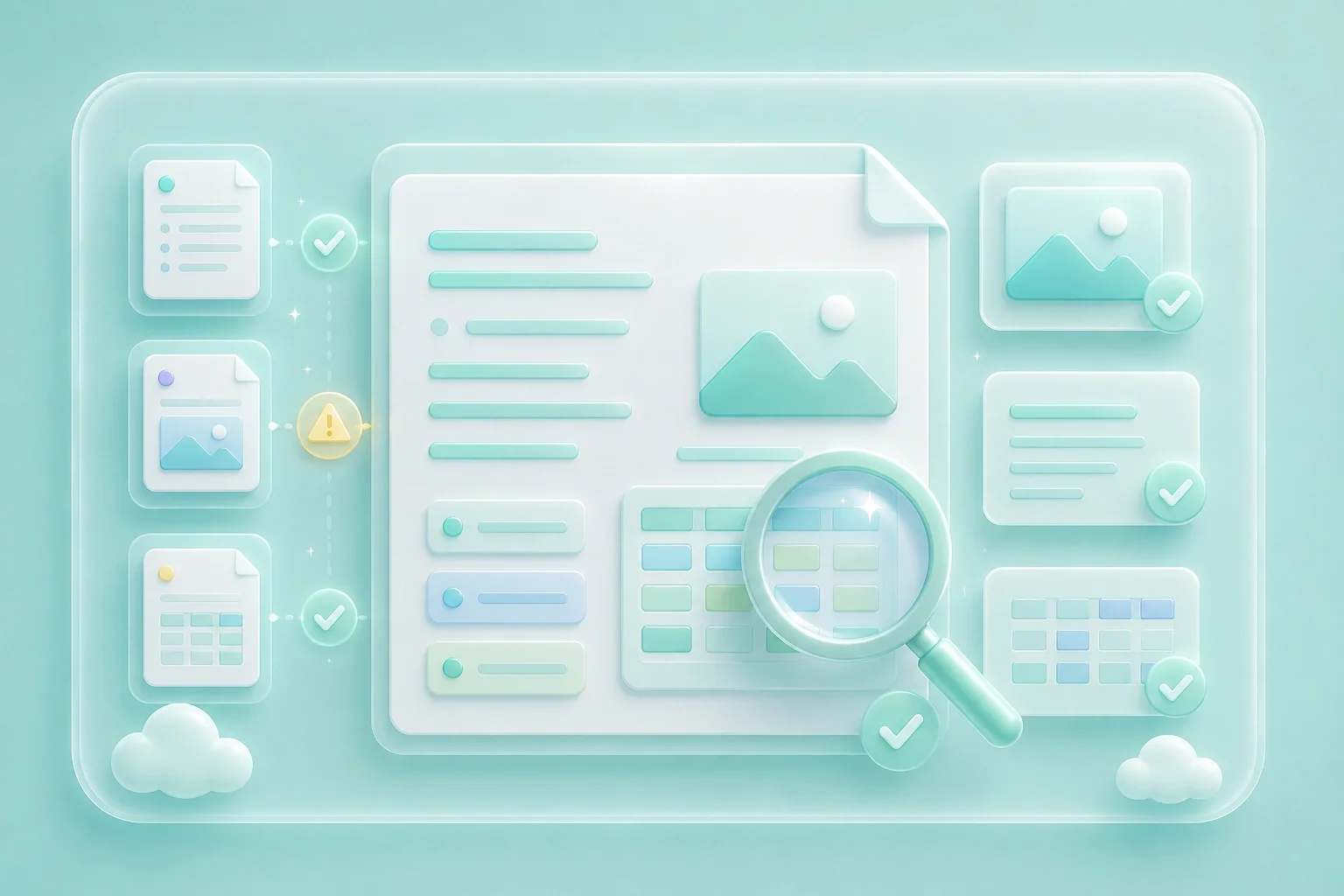
रिकवरी के बाद, यह मानने के बजाय कि प्रत्येक तत्व पूरी तरह से वापस आ गया है, रिपेयर की गई फ़ाइल का निरीक्षण करें। पेज क्रम, टेक्स्ट ब्लॉक, इमेज, तालिकाओं और अपनी आवश्यकता वाले किन्हीं भी फ़ॉर्म या एनोटेशन की जाँच करें।
आउटपुट की समीक्षा करेंकुछ फ़ाइलें पुनर्प्राप्त करने के लिए बहुत अधिक क्षतिग्रस्त, एन्क्रिप्टेड या अधूरी होती हैं। यदि रिपेयर विफल हो जाती है, तो कोई दूसरी प्रतिलिपि आज़माएं, बैकअप से पुनर्स्थापित करें, या मूल स्रोत फ़ाइल पर वापस जाएँ।
रिकवरी आज़माएं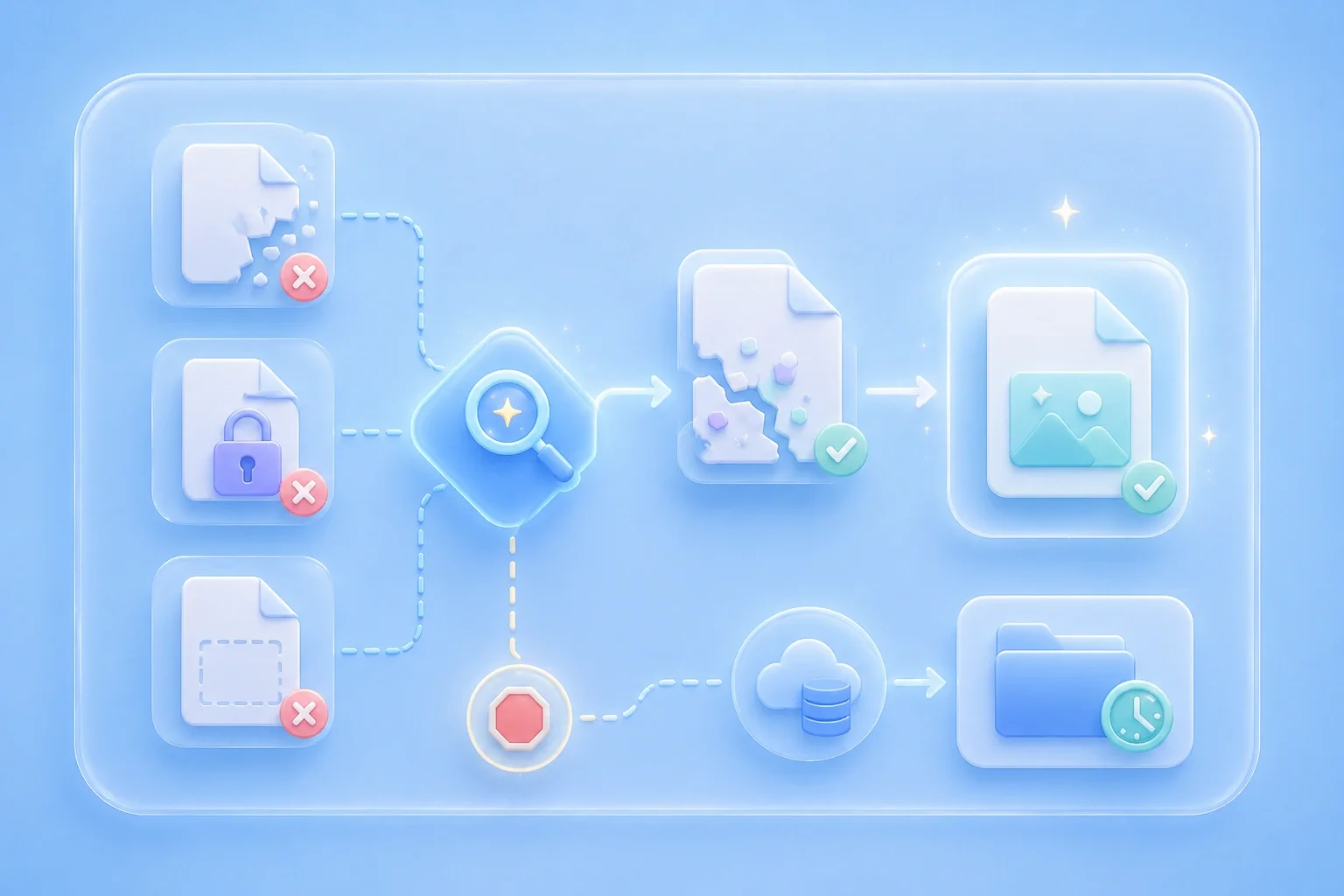

उदाहरण: कोई उपयोगकर्ता डाउनलोड की गई PDF में त्रुटि आने पर फ़ाइल रिकवरी चलाता है और उसे समीक्षा के लिए एक पठनीय प्रतिलिपि की आवश्यकता होती है।
दूषित डाउनलोड
उपयोग का मामला

उदाहरण: कोई छात्र किसी अन्य स्रोत से नोट्स के पुनर्निर्माण से पहले किसी पुरानी कोर्स PDF को रिपेयर करने का प्रयास करता है।
पुराना दस्तावेज़
उपयोग का मामला

उदाहरण: एक कार्यालय कर्मचारी वर्कफ़्लो में वापस भेजने से पहले पुनर्प्राप्त रिपोर्ट को पेज-दर-पेज जांचता है।
रिपोर्ट रिकवरी
उपयोग का मामला

