




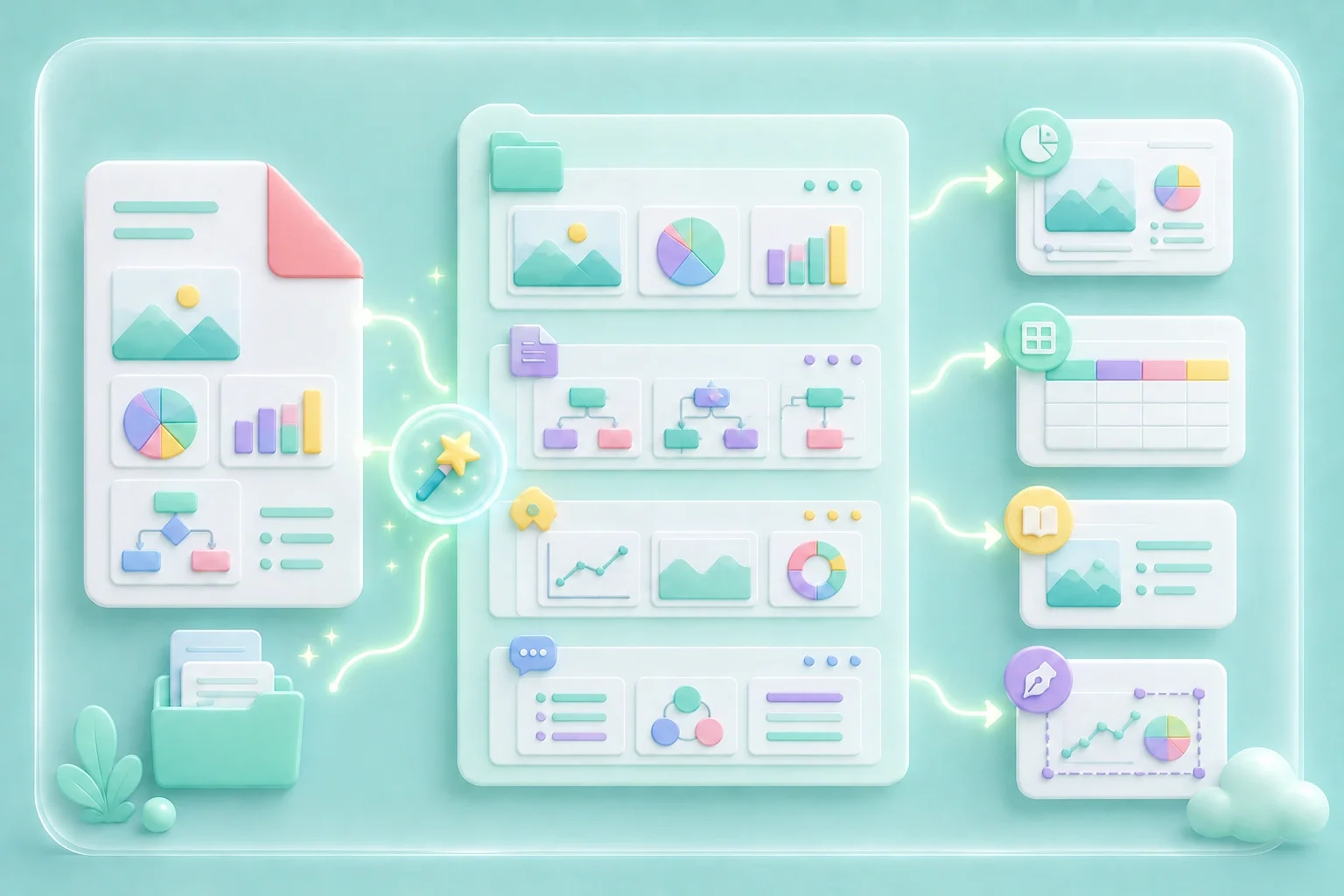


PDF से इमेज निकालें

पेज के अनुसार उपलब्ध एम्बेडेड विज़ुअल्स को रिकवर करने के लिए PDF अपलोड करें, फिर निकाली गई सभी फ़ाइलों को एक साथ ZIP आर्काइव में डाउनलोड करें।

या फ़ाइल को यहाँ ड्रैग और ड्रॉप करें

0%

प्रोसेस हो रहा है...

FILE

मुफ़्त और असीमित
साइनअप की आवश्यकता नहीं
समय बचाएँ
कोई विज्ञापन नहीं

3 आसान स्टेप्स में PDF से इमेज कैसे निकालें

Upload PDF for image extraction icon

स्टेप 1: अपना PDF अपलोड करें

वह PDF जोड़ें जिसमें आपकी ज़रूरत के फ़ोटो, चार्ट या डायग्राम हों। ऐसी फ़ाइल का उपयोग करें जो सामान्य रूप से खुलती हो ताकि टूल इसके पेजों को प्रोसेस कर सके。

Extract images from PDF icon

स्टेप 2: पेज के अनुसार उपलब्ध इमेज ढूँढें

एक्सट्रैक्शन शुरू करें और टूल को पेज के अनुसार उपलब्ध इमेज एसेट्स का पता लगाने दें। याद रखें कि स्कैन किए गए पेज, एन्क्रिप्टेड फ़ाइलें और फ़्लैट किए गए आर्टवर्क के रिज़ल्ट अलग-अलग हो सकते हैं。

Download extracted images ZIP icon

स्टेप 3: फ़ाइलें रिव्यू और डाउनलोड करें

परिणामी ZIP पैकेज डाउनलोड करें, फिर इसे खोलें और निकाली गई फ़ाइलों का रिव्यू करें। इन्हें दोबारा उपयोग करने से पहले पुष्टि करें कि आपकी ज़रूरत के ग्राफ़िक्स, डायग्राम या फ़ोटो मौजूद हैं。

Extract image from PDF by page

पेज के अनुसार PDF से इमेज निकालें

जब चार्ट और फ़ोटो किसी लंबे PDF में लॉक होते हैं, तो उन्हें दोबारा इस्तेमाल करना मुश्किल हो सकता है। यह टूल पेज के अनुसार उपलब्ध एम्बेडेड इमेज एसेट्स की पहचान करता है और उन्हें डाउनलोड के लिए तैयार करता है। इस तरह, आप हर विज़ुअल को मैन्युअली बनाने के बजाय निकाली गई फ़ाइलों का रिव्यू कर सकते हैं。

एक्सट्रैक्शन शुरू करें

एम्बेडेड एसेट्स को बिना दोबारा बनाए रिकवर करें

स्क्रीनशॉट से डायग्राम या प्रोडक्ट फ़ोटो को दोबारा बनाने में अतिरिक्त मेहनत लगती है और अवांछित क्रॉपिंग भी हो सकती है। जब PDF में इमेज अलग-अलग ऑब्जेक्ट के रूप में उपलब्ध होती हैं, तो एक्सट्रैक्टर उन्हें निकाल लेता है, जिससे आपका काम केवल ज़रूरी एसेट्स पर केंद्रित रहता है। यह पेज आपको एक सीधे अपलोड-और-डाउनलोड वर्कफ़्लो के ज़रिए मुफ़्त में ऑनलाइन PDF से इमेज निकालने की सुविधा देता है。

एसेट्स निकालें
PDF embedded image extraction
PDF report graphics extraction

रिपोर्ट्स और स्लाइड्स के लिए PDF विज़ुअल्स को व्यवस्थित करें

एक बड़ी रिपोर्ट में एक चार्ट, फ़ोटो या डायग्राम ढूँढने के लिए आपको हर पेज खोजना पड़ सकता है। पेज-आधारित रिज़ल्ट हर निकाली गई फ़ाइल को उसके मूल संदर्भ (context) से जोड़ना आसान बनाते हैं। डाउनलोड करने के बाद, इमेज को नोट्स, स्लाइड, स्प्रेडशीट या डिज़ाइन ड्राफ़्ट में जोड़ने से पहले प्रोजेक्ट या विषय के अनुसार सॉर्ट करें。

इमेज तैयार करें

फ़ाइल द्वारा अनुमति होने पर PDF से सभी इमेज निकालें

कुछ PDF विज़ुअल्स को अलग ऑब्जेक्ट के रूप में सेव करते हैं, जबकि अन्य आर्टवर्क को पूरे पेज में फ़्लैट कर देते हैं या एक्सेस को सीमित कर देते हैं। एक्सट्रैक्टर केवल वही इमेज वापस कर सकता है जो फ़ाइल संरचना (structure) में उपलब्ध हैं। अपना काम जारी रखने से पहले छूटे हुए आइटम्स, डुप्लिकेट्स, पेज के क्रम और इस्तेमाल करने योग्य रिज़ॉल्यूशन के लिए ZIP का रिव्यू करें。

निकाली गई फ़ाइलों का रिव्यू करें
PDF image extraction result review

WPS के साथ और टूल्स एक्सप्लोर करें

WEBP से PNG कनवर्टर

WEBP इमेजेस को तेज़ी से और सुरक्षित रूप से हाई-क्वालिटी PNG फ़ॉर्मेट में कन्वर्ट करें।

HEIC से JPG कनवर्टर

Apple HEIC फ़ोटो को आसानी से स्टैंडर्ड JPG फ़ॉर्मेट में बदलें ताकि वे हर जगह खुल सकें।

WEBP से JPG कनवर्टर

WEBP ग्राफ़िक्स को सेकंडों में सर्वत्र सपोर्ट किए जाने वाले JPG इमेजेस में बदलें।

AVIF से JPG कनवर्टर

नेक्स्ट-जेन AVIF इमेज फ़ाइलों को व्यापक रूप से कंपैटिबल JPG फ़ॉर्मेट में कन्वर्ट करें।

HEIC से PNG कनवर्टर

iPhone HEIC इमेजेस को ट्रांसपेरेंट और हाई-रिज़ॉल्यूशन PNGs में कन्वर्ट करें।

AVIF से PNG कनवर्टर

इमेज क्वालिटी और ट्रांसपेरेंसी को बनाए रखते हुए AVIF फ़ाइलों को PNG फ़ॉर्मेट में बदलें।

HEIC से PDF कनवर्टर

अपनी HEIC फ़ोटोज़ को एक सुरक्षित और शेयर करने योग्य PDF डॉक्यूमेंट में कम्पाइल करें।

JPG से Excel कनवर्टर

JPG इमेजेस से टेबुलर डेटा निकालें और उन्हें एडिटेबल Excel स्प्रेडशीट में कन्वर्ट करें।

MP3 से M4A कनवर्टर

क्लियर ऑनलाइन प्लेबैक के लिए अपने MP3 ट्रैक्स को कॉम्पैक्ट M4A फ़ाइलों के रूप में सेव करें।

सभी टूल्स देखें

फ़र्स्ट-पर्सन PDF इमेज एक्सट्रैक्शन स्टोरीज़

सामान्य स्टडी, कैटलॉग और ट्रेनिंग-डॉक्यूमेंट की समस्याओं पर आधारित उदाहरणात्मक परिदृश्य

Extract PDF chart use case
मेरी एक लंबी रिपोर्ट में कई डायग्राम दबे हुए थे, और स्क्रीनशॉट कॉपी करने से मेरे नोट्स असंगत हो गए थे। पेज के अनुसार उपलब्ध इमेजेस को निकालने से मुझे अलग-अलग फ़ाइलें मिलीं जिन्हें मैं अपने स्टडी नोट्स के साथ रिव्यू कर सकता था।
Extract PDF product image use case
मुझे कैटलॉग से अप्रूव्ड प्रोडक्ट फ़ोटो चाहिए थे, लेकिन हर क्रॉप को दोबारा बनाने से मेरी प्लानिंग शीट धीमी हो रही थी। मैंने उपलब्ध एसेट्स निकाले, उपयोग अधिकारों की जाँच की, और इंटरनल काम के लिए फ़ाइलों को व्यवस्थित किया।
Extract PDF manual image use case
मैं एक ट्रेनिंग डेक फिर से बना रहा था और स्क्रीनशॉट एक PDF मैनुअल के अंदर फँसे हुए थे। उपलब्ध इमेजेस को अलग फ़ाइलों में निकालने से मुझे अपनी स्लाइड अपडेट करने से पहले यह देखने का मौक़ा मिला कि कौन सी इमेजेस इस्तेमाल करने लायक हैं।

PDF इमेज एक्सट्रैक्शन से जुड़े सवालों के जवाब

यह PDF इमेज एक्सट्रैक्टर क्या करता है?
यह अपलोड किए गए PDF में उपलब्ध एम्बेडेड इमेज एसेट्स का पता लगाता है और परिणामी फ़ाइलों को डाउनलोड के लिए तैयार करता है। आउटपुट इस बात पर निर्भर करता है कि दस्तावेज़ अपने विज़ुअल्स को कैसे सेव करता है।
PDF अपलोड करें, एक्सट्रैक्शन शुरू करें, और परिणामी ZIP पैकेज डाउनलोड करें। पैकेज खोलें और दस्तावेज़ से प्राप्त फ़ाइलों का रिव्यू करें।
हमेशा नहीं। कुछ PDF विज़ुअल्स को पूरे पेज में फ़्लैट कर देते हैं, कॉन्टेंट को प्रतिबंधित कर देते हैं, या ग्राफ़िक्स को ऐसे तरीक़ों से सेव करते हैं जिससे अलग इमेज फ़ाइलें नहीं बनतीं।
एक स्कैन किए गए PDF में अलग-अलग फ़ोटो या डायग्राम के बजाय एक फ़ुल-पेज इमेज हो सकती है। फ़्लैट किया गया आर्टवर्क भी इसी तरह सीमित कर सकता है कि आउटपुट में कौन से इंडिविजुअल एसेट्स दिखाई दें।
वर्तमान पेज इस टूल को मुफ़्त बताता है। जब आप इसका उपयोग करते हैं तो दिखाई गई किसी भी वर्तमान सीमा की जाँच करें, और निकाली गई विज़ुअल्स का तभी दोबारा उपयोग करें जब आपके पास आवश्यक अधिकार हों।
इमेज की संख्या, पेज का क्रम, रिज़ॉल्यूशन, फ़ाइल के नाम, डुप्लिकेट, और क्या महत्वपूर्ण चार्ट या फ़ोटो ग़ायब हैं, इसकी जाँच करें। फ़ाइलों को किसी अन्य प्रोजेक्ट में उपयोग करने से पहले उपयोग अधिकारों की पुष्टि करें।