"मुझे 200-पेज की रिपोर्ट से केवल कुछ पेज निकालने थे। इस टूल ने इसे बेहद तेज़ और सटीक बना दिया।"
Jason Reed
वित्तीय विश्लेषक
किसी भी PDF से चुने हुए पेज सेकंडों में निकालें। अपनी फ़ाइल अपलोड करें, पेज विज़ुअल रूप से चुनें और तुरंत नया PDF बनाएं—बिना इंस्टॉलेशन, बिना साइनअप, बिना गुणवत्ता हानि।
or drag and drop a PDF file
 Free and UnlimitedNo Signup RequiredSave TimeNo Ads
कोई भी PDF दस्तावेज़ अपलोड करें। टूल आपकी फ़ाइल तुरंत लोड करता है और चयन के लिए पेज थंबनेल तैयार करता है।

पेज थंबनेल ब्राउज़ करें और ठीक वही पेज चुनें जिन्हें आप निकालना चाहते हैं। पूर्ण प्रीव्यू नियंत्रण के साथ कई चयन समर्थित हैं।

केवल चुने गए पेजों वाला नया PDF बनाएं। मूल फ़ॉर्मेटिंग सुरक्षित रखते हुए तुरंत डाउनलोड करें।
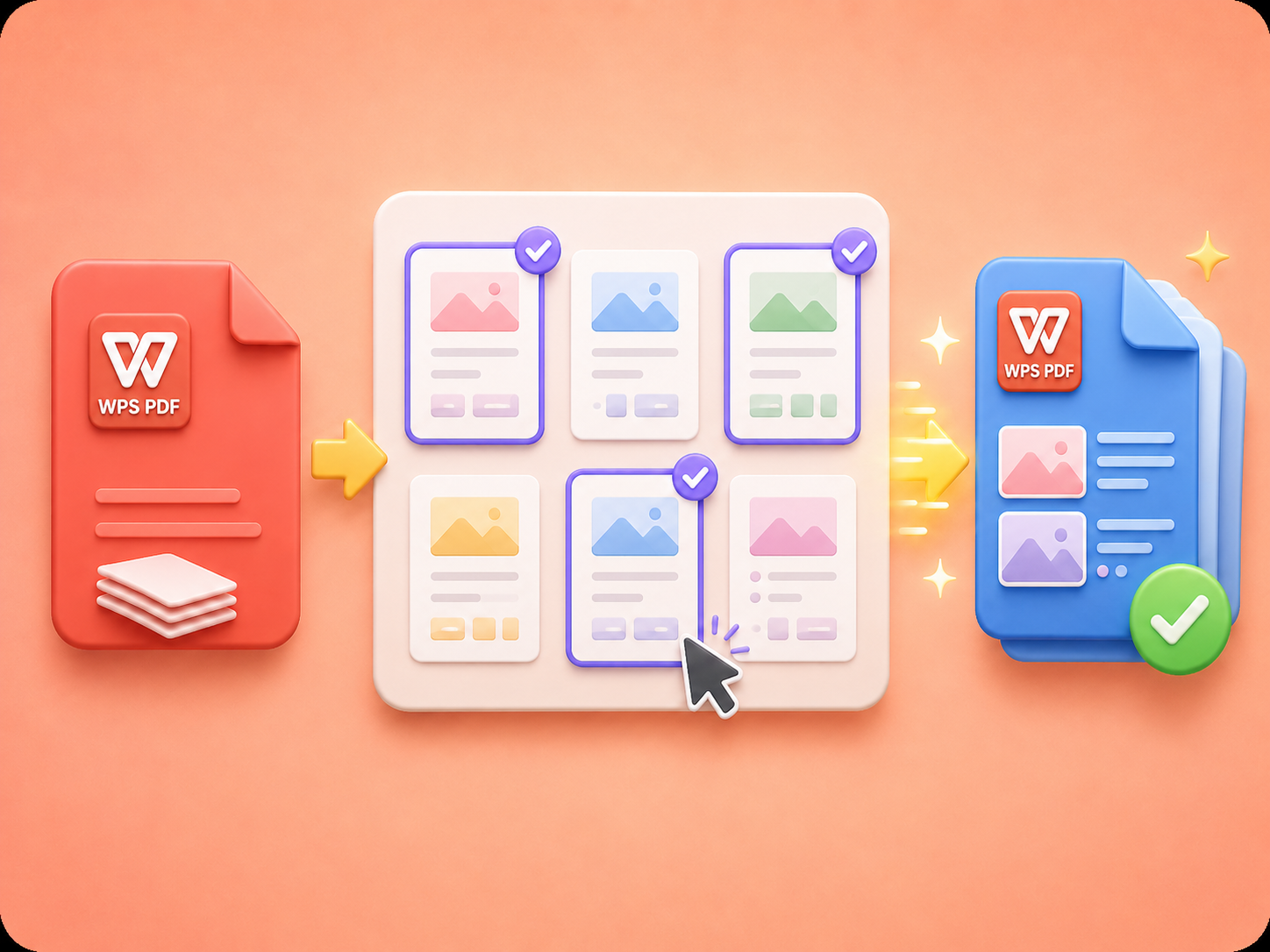
अपना PDF अपलोड करें और सभी पेज तुरंत थंबनेल के रूप में देखें। सटीकता से खास पेज चुनें ताकि आप केवल आवश्यक सामग्री रखें, बिना मैनुअल एडिटिंग या जटिल PDF सॉफ़्टवेयर के।
निकालना शुरू करेंएक या कई पेज चुनें और तुरंत नया PDF बनाएं। सिस्टम फ़ाइल को आपके चुने हुए सटीक क्रम में फिर से बनाता है और मूल लेआउट, फ़ॉर्मेटिंग व दृश्य स्पष्टता को बिना गुणवत्ता हानि के बनाए रखता है।
पेज निकालना आज़माएं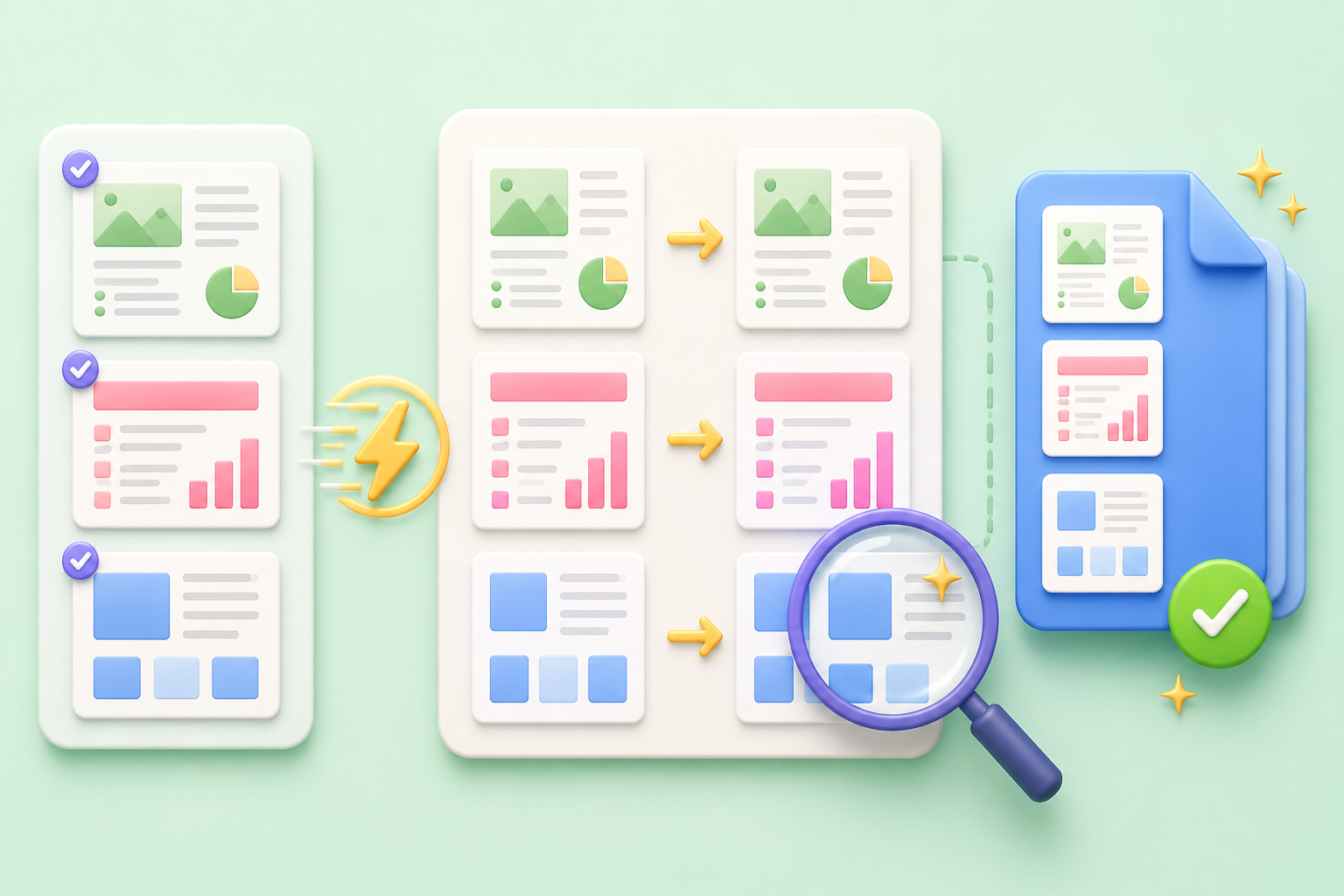

आपकी फ़ाइलें सुरक्षित रूप से प्रोसेस होती हैं और कभी स्थायी रूप से संग्रहीत नहीं की जातीं। अपनी गोपनीयता की रक्षा के लिए बने सुरक्षित वातावरण में PDF पेज निकालें, ताकि पूरे प्रोसेस के दौरान आपके दस्तावेज़ गोपनीय रहें।
PDF डाउनलोड करेंकोई डाउनलोड, कोई प्लगइन, कोई सेटअप आवश्यक नहीं। सब कुछ आपके ब्राउज़र में ऑनलाइन चलता है, जिससे डेस्कटॉप, टैबलेट या मोबाइल—किसी भी डिवाइस से कभी भी PDF पेज निकालना आसान हो जाता है।
ऑनलाइन टूल का उपयोग करें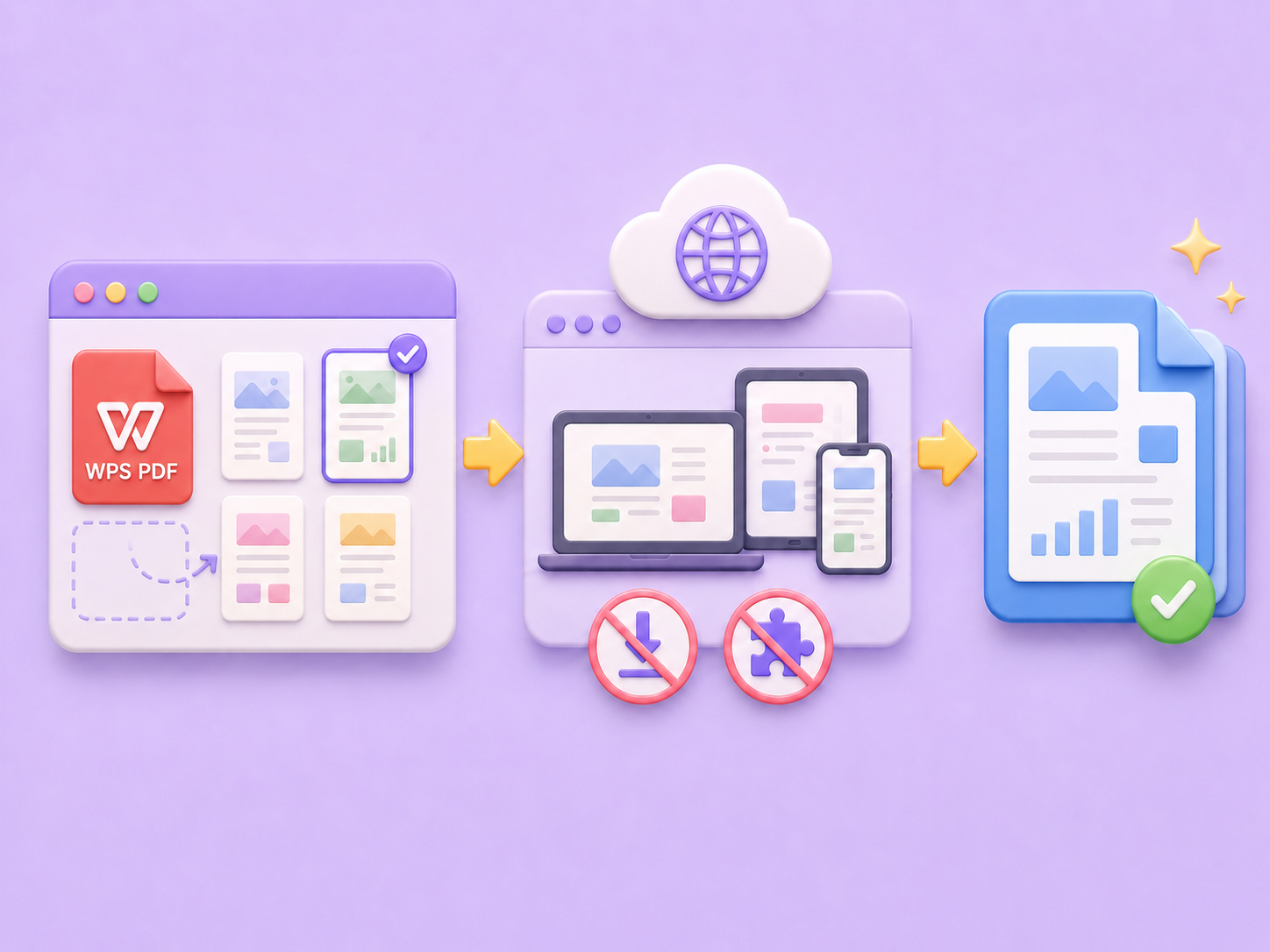

WEBP छवियों को उच्च-गुणवत्ता वाले PNG प्रारूप में शीघ्रता और सुरक्षित रूप से परिवर्तित करें।

सभी उपयोगकर्ताओं के लिए Apple HEIC फ़ोटो को आसानी से मानक JPG प्रारूप में बदलें।

WEBP ग्राफिक्स को सेकंडों में सार्वभौमिक रूप से समर्थित JPG छवियों में बदलें।

अगली पीढ़ी की AVIF इमेज फाइलों को व्यापक रूप से संगत JPG प्रारूप में परिवर्तित करें।

iPhone की HEIC इमेज को पारदर्शी और उच्च-रिज़ॉल्यूशन वाली PNG इमेज में बदलें।

छवि की गुणवत्ता और पारदर्शिता को बनाए रखते हुए AVIF फ़ाइलों को PNG प्रारूप में बदलें।

अपनी HEIC की तस्वीरों को एक सुरक्षित और साझा करने योग्य PDF दस्तावेज़ में संकलित करें।

जेपीजी छवियों से सारणीबद्ध डेटा निकालें और उन्हें संपादन योग्य एक्सेल स्प्रेडशीट में परिवर्तित करें।

अपनी MP3 ट्रैक्स को साफ़ ऑनलाइन प्लेबैक के लिए कॉम्पैक्ट M4A फ़ाइलों के रूप में सेव करें।

"मुझे 200-पेज की रिपोर्ट से केवल कुछ पेज निकालने थे। इस टूल ने इसे बेहद तेज़ और सटीक बना दिया।"
Jason Reed
वित्तीय विश्लेषक

"कोई सॉफ़्टवेयर नहीं, कोई झंझट नहीं। मैंने बस ज़रूरी पेज चुने और तुरंत एक साफ़ PDF डाउनलोड कर लिया।"
Olivia Brooks
मार्केटिंग मैनेजर

"क्लाइंट दस्तावेज़ संभालने के लिए बिल्कुल सही। पेज चयन प्रीव्यू हर दिन मेरा बहुत समय बचाता है।"
Sophia Bennett
कानूनी सलाहकार

