

दो दशक से भी ज़्यादा समय पहले रिलीज़ हुआ Microsoft PowerPoint 2003, आज भी उन यूज़र्स का पसंदीदा बना हुआ है जो इसकी स्पीड, इस्तेमाल में आसानी, और पुराने सिस्टम के साथ कम्पैटिबिलिटी को महत्व देते हैं। 2025 में भी, लोग Microsoft PowerPoint 2003 डाउनलोड की तलाश सिर्फ इसलिए नहीं करते क्योंकि वे इसके आदी हो चुके हैं, बल्कि इसलिए भी करते हैं क्योंकि यह वाकई में अपना काम बखूबी करता है। यह तेज़ है, ध्यान भटकने नहीं देता, और उन पुरानी मशीनों पर भी स्थिर रूप से चलता है जो भारी-भरकम आधुनिक ऐप्स को नहीं संभाल सकतीं। लेकिन एक ऐसा संस्करण ढूंढना जो इंस्टॉल करने के لیے सुरक्षित हो और वाकई में चले, अब आसान नहीं रहा। इस गाइड में, मैं इसे एक्सेस کرنے के भरोसेमंद طریقے बताऊँगा और ऐसे बेहतर, सुरक्षित विकल्प साझा کروں گا जो फिर بھی जाने-पहचाane लगते ہیں।

क्या मैं 2025 में भी Microsoft PowerPoint 2003 का उपयोग कर सकता हूँ?
PowerPoint 2003 2025 में भी काम करता है, लेकिन यह सफर बिल्कुल आसान नहीं है। मैंने इसे संगतता मोड का इस्तेमाल करके Windows 10 पर चलाया ਹੈ, और यह तकनीकी तौर پر काम करता ਹੈ। लेकिन इसके कुछ नुकसान भी हैं। आपको नए फ़ाइल फ़ॉर्मैट (.pptx) के लिए सपोर्ट नहीं मिलेगा, और कुछ एनिमेशन या ट्रांज़िशन वैसे नहीं दिखेंगे जैसे उन्हें दिखना चाहिए। इसके बावजूद, जो लोग सिर्फ़ बिना किसी फैंसी फ़ीचर के साधारण स्लाइड बना रहे ہیں, उनके लिए यह अभी भी काम कर सकता है। लेकिन बिना किसी अपडेट, सीमित संगतता, और कभी-कभी होने वाले क्रैश के साथ, आज इसका इस्तेमाल करना ਇੱਕ भरोसेमंद समाधान के बजाय एक अस्थायी जुगाड़ जैसा लगता है।

अगर आप अभी भी कमियों के बावजूद PowerPoint 2003 के ساتھ बने रहने का मन बना चुके हैं, तो इसे möglichst reibungslos चलाने के लिए आपको कुछ चीज़ें करनी होंगी। यहाँ وہ चीज़ें ہیں जो मैंने व्यक्तिगत रूप سے मददगार पाई ہیں:
हमेशा .ppt फ़ाइलों का ਹੀ इस्तेमाल करें: .pptx फ़ाइलों سے پوری तरह बचें, वे ٹھیک से नहीं खुलेंगी या पूरी तरह سے خراب हो सकती ہیں। اپنی ساری मेहनत को पुराने .ppt फ़ॉर्मैट में ही सेव کریں।
उन्नत एनिमेशन/ट्रांज़िशन से परहेज़ करें: कई नए विज़ुअल इफ़ेक्ट्स या તો रेंडर ही नहीं होंगे या फिर सॉफ़्टवेयर को लैग या क्रैश कर देंगे।
Windows में स्वचालित अपडेट बंद कर दें: कभी-कभी, Windows अपडेट इस जैसे पुराने सॉफ़्टवेयर के साथ冲突 कर सकते ہیں। غیر ضروری अपडेट बंद करने से स्थिरता बनाए रखने में मदद मिल सकती है।
नियमित रूप سے بیک اپ लेते रहें: क्रैश اب भी ہو सकते ہیں, खासकर बड़ी फ़ाइलों के ساتھ। کرپشن کی स्थिति में, बार-बार सेव करें और संस्करणों का بیک اپ रखें।
हालांकि यह निश्चित रूप से सबसे आसान रास्ता नहीं ہے, کچھ यूज़र्स PowerPoint 2003 की सादगी और पुरानी यादों में आराम पा सकते हैं। बस रास्ते में कुछ बाधाओं کے لیے تیار रहें, खासकर جب यह पता लगाना हो کہ PowerPoint को मुफ़्त में कैसे डाउनलोड करें ایک ऐसे स्रोत से जो आधुनिक सिस्टम के لیے सुरक्षित और कार्यात्मक दोनों हो।
किसी थर्ड-पार्टी से Microsoft PowerPoint 2003 मुफ़्त में कैसे डाउनलोड करें
मैं स्पष्ट रूप سے کہتا ہوں: 2025 में Microsoft PowerPoint 2003 डाउनलोड मुफ़्त में प्राप्त करना मुश्किल है। Microsoft نے ایک दशक سے بھی ज़्यादा समय पहले Office 2003 के लिए आधिकारिक डाउनलोड, अपडेट, और तकनीकी सहायता देना बंद कर दिया था। इसलिए اگر آپ اب بھی इसे प्राप्त करने पर तुले हुए हैं, تو आपको थर्ड-पार्टी स्रोतों پر निर्भर रहना होगा lekin iske apne jokhim hain. kuch downloads mein undetectable malware ho sakte hain, khas taur par sandigdh sites se. yahi kaaran hai ki main trusted platforms ka upyog karne aur acchi antivirus suraksha sthapit karne ki sifarish karta hoon. yahan maine ise surakshit roop se chalane ka tareeka bataya hai.
चरण 1: Windowstan की आधिकारिक वेबसाइट पर जाएँ اور Microsoft PowerPoint 2003 के لیے ISO फ़ाइल डाउनलोड करना शुरू کرنے کے लिए नीले "डाउनलोड" बटन पर क्लिक करें।

चरण 2: ISO फ़ाइल डाउनलोड हो जाने کے बाद, फ़ाइल پر राइट-क्लिक کریں اور संदर्भ मेनू से “माउंट” चुनें। यह आपके PC पर एक वर्चुअल ड्राइव बना देगा और आपको डिस्क में बर्न किए बिना ISO की सामग्री तक पहुँचने की अनुमति देगा।

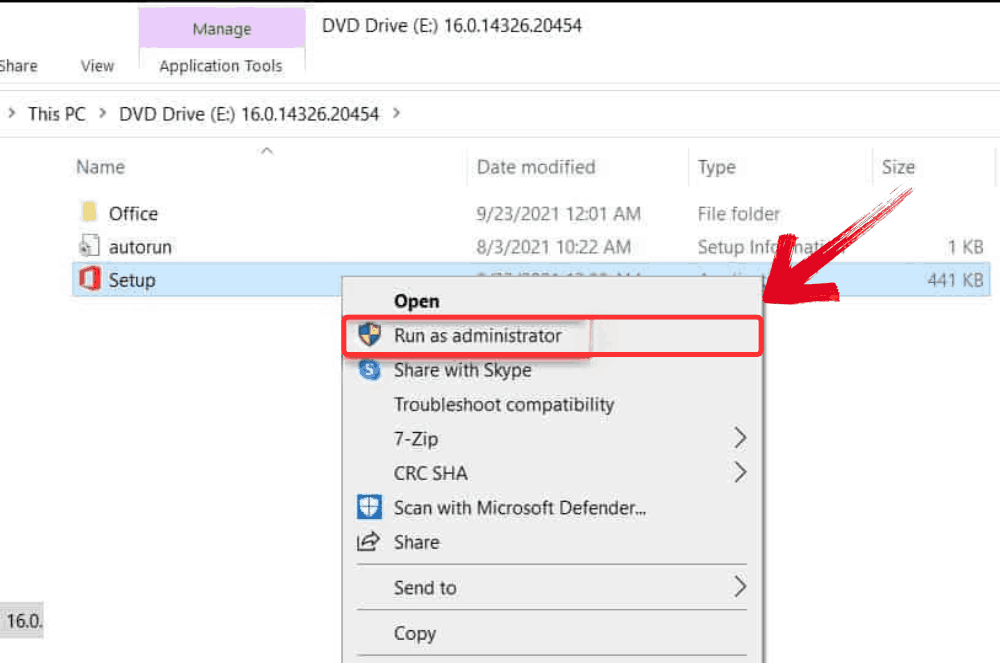
चरण 3: माउंटेड ड्राइव के अंदर, “सेटअप” फ़ाइल पर राइट-क्लिक करें اور “व्यवस्थापक के रूप में चलाएँ” चुनें। इंस्टॉलेशन प्रक्रिया शुरू ہو जाएगी, और कुछ ही मिनटों में, Microsoft PowerPoint 2003 आपके सिस्टम पर उपयोग के लिए तैयार ہو जाना चाहिए।
Microsoft PowerPoint ऑनलाइन का उपयोग کریں (ब्राउज़र-आधारित)
Microsoft PowerPoint Online मुफ़्त Microsoft 365 वेब सूट का हिस्सा ਹੈ اور इसे एक्सेस करने के लिए केवल એક Microsoft खाते की आवश्यकता होती है। যদিও इसमें डेस्कटॉप संस्करण میں پائے जाने والے کچھ उन्नत फ़ीचर शामिल نہیں ہیں, फिर भी यह आपको اپنے براؤزر سے सीधे présentations بنانے, संपादित करने और साझा کرنے की अनुमति देता है। यह OneDrive کے माध्यम سے ऑटो-सेविंग کا समर्थन करता है اور Chrome, Edge, और Firefox جیسے आधुनिक ब्राउज़रों پر निर्बाध रूप से काम करता है। मैं अक्सर इसका उपयोग کرتا ہوں جب میں ایک ایسے डिवाइस کا उपयोग कर रहा ہوتا ہوں जिसमें PowerPoint इंस्टॉल नहीं होता ہے یا जब मुझे বিভিন্ন स्थानों से स्लाइड्स को जल्दी سے एक्सेस और अपडेट करने کی ضرورت होती ہے۔ यहाँ शुरू करने का طریقہ बताया गया ਹੈ।
चरण 1: Microsoft PowerPoint Online पर जाएँ और اپنے Microsoft खाते से लॉग इन करने के لیے “साइन इन” پر کلک کریں۔

चरण 2: लॉग इन करने के बाद, एक नई सादी प्रस्तुति बनाने के लिए “Create blank presentation” پر کلک کریں۔

चरण 3: प्रस्तुति पर اپنا سارا کام करने کے बाद, PowerPoint Online इंटरफ़ेस के اوپری-बाएँ कोने میں “फ़ाइल” टैब پر کلک کریں۔

चरण 4: “Save As” पर क्लिक करें پھر अंतिम दस्तावेज़ की एक प्रति ਆਪਣੇ डिवाइस पर सहेजने के लिए “Download a Copy” चुनें।

Microsoft PowerPoint 2003 का सर्वश्रेष्ठ मुफ़्त বিকল্প – WPS Presentation
मैं UAE की एक छोटी यात्रा کی योजना बना रहा था और apne चचेरे भाइयों को apne यात्रा विचारों को पिच करना चाहता था: तस्वीरों, દરેક शहर के फायदे और नुकसान, और बजट के टूटने के साथ पूरा। چونکہ मैं जिस लैपटॉप کا उपयोग कर रहा था, उसमें PowerPoint इंस्टॉल نہیں تھا, इसलिए मैंने एक दोस्त سے ایک मुफ़्त टूल के बारे में पूछा जो मेरी प्रस्तुति को परिष्कृत दिखा सके। तभी मैंने पहली बार WPS Presentation के बारे में सुना। यह WPS Office सूट का हिस्सा ہے اور आश्चर्यजनक रूप से एक ایسی चीज़ के लिए पूरी तरह से फ़ीचर से भरा ہے जिसमें એક bhi डॉलर खर्च नहीं होता है। যদিও यह Microsoft PowerPoint की कार्बन कॉपी نہیں है, यह PPT और PPTX दोनों फ़ाइलों का समर्थन करता है, आकर्षक टेम्पलेट्स प्रदान करता है, और यहां तक कि मिड-रेंज उपकरणों پر भी सुचारू रूप से चलता है।

विशेषताएँ:
AI-संचालित डिज़ाइन सुझाव: जैसे ही आप अपनी स्लाइड बनाते हैं, समझदार लेआउट और फ़ॉर्मेटिंग टिप्स प्राप्त करें, जो आपको कम समय में بہتر डेक बनाने में मदद करते ہیں।
स्लाइड मास्टर अनुकूलन: शक्तिशाली मास्टर स्लाइड संपादन टूल کے साथ अपनी पूरी प्रस्तुति में સુસંગત स्टाइल बनाएँ और प्रबंधित करें।
हाइपरलिंक کے ساتھ PDF निर्यात: पेशेवर डेक साझा करने के लिए एम्बेडेड लिंक को संरक्षित کرتے हुए प्रस्तुतियों को इंटरैक्टिव PDF के रूप میں निर्यात کریں।
मल्टी-फ़ॉर्मेट समर्थन: फ़ॉर्मेटिंग त्रुटियों या संगतता समस्याओं کے बिना PPT, PPTX, PDF, और यहां तक कि Google Slides फ़ाइलें भी खोलें और संपादित करें।
इन जैसी सुविधाओं के साथ, WPS Presentation में साफ-सुथरी, पेशेवर स्लाइड बनाना आसान है। Microsoft PowerPoint 2003 for Window/Mac जैसे पुराने टूल की तुलना में, WPS ਇੱਕ बहुत सरल सेटअप और आधुनिक अनुभव प्रदान करता है। स्थापना میں केवल कुछ मिनट लगते हैं। यहाँ अपने डिवाइस پر इसे डाउनलोड اور سیٹ اپ کرنے का طریقہ बताया गया ہے।
चरण 1: सबसे पहले, WPS Office पर जाने کے लिए اپنا ब्राउज़र खोलें और डाउनलोड शुरू करने के لیے "मुफ़्त डाउनलोड" बटन पर क्लिक करें।

चरण 2: डाउनलोड कुछ ही सेकंड میں पूरा हो जाएगा। हो जाने के बाद, इंस्टॉलेशन फ़ाइल को वैसे ہی چلائیں جیسے آپ کسی دوسرے ऐप या सॉफ़्टवेयर के लिए करते ہیں।
चरण 3: WPS Office आपको کچھ सरल नियम और शर्तें दिखाएगा। उन्हें स्वीकार करें, پھر इंस्टॉलेशन शुरू करने के लिए "इंस्टॉल करें" बटन پر کلک करें।

चरण 4: इंस्टॉलेशन کے بعد, WPS Office پر, बाईं ओर के पैनल से “स्लाइड्स” پر کلک करें, फिर WPS Office میں ایک प्रस्तुति खोलने के لیے “खोलें” चुनें।

कुछ हफ़्तों तक WPS Presentation का उपयोग करने के बाद, मुझे एहसास हुआ کہ اس نے मेरे काम करने के तरीके को Smartsheet की तुलना में कितना बदल दिया है, जो हमेशा सहयोगी योजना के लिए ज़्यादा अनुकूल लगता था बजाय एकल सामग्री निर्माण के। WPS के ساتھ, मैं भारी टेम्पलेट्स سے نمٹنے یا लगातार टैब के बीच स्विच किए बिना, फ़ाइलों को जल्दी से खोल, संपादित और निर्यात कर सकता था। PDF संपादन और अंतर्निहित स्लाइड टेम्पलेट्स जैसे टूल तुरंत सुलभ थे, बिना کسی اضافی ऐड-ऑन या भुगतान किए गए अपग्रेड की आवश्यकता کے। जबकि Smartsheet बड़ी टीमों اور जटिल समय-सीमाओं के प्रबंधन के लिए ठीक है, WPS Office छात्रों, फ्रीलांसरों, और छोटे व्यवसाय मालिकों के लिए बहुत बेहतर अनुकूल ہے जो लिखने, बजट बनाने, या प्रस्तुतियों के लिए एक साफ, केंद्रित सूट चाहते हैं।
तुलना – WPS Presentation बनाम Microsoft PowerPoint 2003
मैंने Microsoft PowerPoint 2003 और WPS Presentation दोनों का उपयोग करके समय बिताया है, और अंतर बहुत स्पष्ट है जब आप सतही familiarity से आगे बढ़ते हैं। PowerPoint 2003 पुरानी यादों और सरल महसूस कर सकता ਹੈ, लेकिन यह اپنی عمر जल्दी दिखाता है जब आप नई फ़ाइल फ़ॉर्मैट खोलने या मीडिया डालने کی کوشش کرتے ہیں जो काम नहीं करेगा। दूसरी ओर, WPS Presentation aisa lagta hai ki kisi ne shuruaati PowerPoint ki mool saralta ko liya aur ise aadhunik upyogkarta ke liye fir se banaya. yah aaj mujhe jis bhi cheez ki zaroorat hai, use bina kisi gadbadi ya seemaon ke samarthan karta hai, aur sabse acchi baat, yah purane hardware par bhi aasani se chalta hai.
फ़ीचर | Microsoft PowerPoint 2003 | WPS Presentation |
|---|---|---|
OS संगतता | Windows XP/2000 | Windows, Mac, Android, iOS |
फ़ाइल फ़ॉर्मैट समर्थन | .ppt | .ppt, .pptx, .pdf, .jpg, आदि। |
क्लाउड स्टोरेज इंटीग्रेशन | अनुपलब्ध | (WPS Cloud + अन्य) |
टेम्पलेट्स और थीम्स | बहुत सीमित | 1000+ मुफ़्त टेम्पलेट्स |
सुरक्षा और अपडेट | 2014 से कोई समर्थन नहीं | नियमित रूप से अपडेट किया जाता है |
लागत | भुगतान किया हुआ / बंद | मुफ़्त (वैकल्पिक प्रीमियम के ساتھ) |
इंटरनेट उपयोग सुरक्षा | जोखिम भरा | सुरक्षित |
दोनों की तुलना کرنے کے بعد, यह बहुत स्पष्ट है कि इतने सारे लोग WPS Presentation पर क्यों स्विच कर रहे हैं। यह सिर्फ मुफ़्त होने के बारे में नहीं ہے, यह इस बारे में है कि यह আপনাকে धीमा किए बिना मूल बातों को कितनीverlässigkeit से संभालता है। PowerPoint 2003 की तुलना میں, WPS हल्का महसूस होता है, मेरी पुरानी फ़ाइलों को बिना کسی সমস্যা کے کھولता है, और हर बार खोलने पर अपडेट की मांग नहीं करता है। और जबकि इन दिनों एक काम करने वाला PowerPoint 2003 डाउनलोड खोजना एक nuisance हो सकता ہے, WPS मिनटों میں इंस्टॉल हो जाता ہے और बॉक्स से باہر जाने के لیے تیار है।
अक्सर पूछे जाने والے प्रश्न
1. Microsoft PowerPoint 2003 क्या है?
Microsoft PowerPoint 2003 एक प्रेजेंटेशन सॉफ़्टवेयर था जो Microsoft Office 2003 सूट کا हिस्सा था। यह यूज़र्स को टेक्स्ट, इमेज, चार्ट اور एनिमेशन کے ساتھ स्लाइड शो بنانے की अनुमति देता था।
2. क्या PowerPoint 2003 नए संस्करणों से .pptx फ़ाइलें खोल سکتا ہے?
सीधे नहीं। आपको ایک संगतता पैक की आवश्यकता होगी, जो अब खुद ही असमर्थित है। इसके साथ भी, आप फ़ॉर्मेटिंग या फ़ीचर खो सकते हैं।
3. क्या Microsoft PowerPoint 2003 को मुफ़्त میں डाउनलोड کرنا कानूनी ہے?
नहीं, যদি आप क्रैक किए हुए संस्करणों का उपयोग कर रहे हैं। केवल archive.org जैसे स्रोतों से डाउनलोड स्वीकार्य हैं जहाँ आपके پاس پہلے से ہی एक लाइसेंस कुंजी है।
4. क्या WPS Presentation ऑफ़लाइन काम करेगा?
हाँ! आप WPS Presentation का उपयोग ऑनलाइन اور ऑफ़लाइन दोनों तरह से कर सकते हैं, ब्राउज़र-केवल PowerPoint संस्करण के विपरीत।
5. क्या मैं WPS Presentation का उपयोग करके दूसरों کے ساتھ सहयोग कर सकता हूँ?
बिल्कुल। WPS Cloud उपकरणों پر रीयल-टाइम साझाकरण, संपादन, और सिंकिंग की अनुमति देता है।
एक बेहतर स्लाइड समाधान
माना کہ Microsoft PowerPoint 2003 اپنے وقت کا ایک हीरा था, لیکن 2025 में, यह एक अलग तकनीकी युग का अवशेष ہے: असमर्थित, पुराना, और उपयोग करने के लिए जोखिम भरा। जबकि आप अभी भी इंटरनेट आर्काइव जैसी साइटों के माध्यम से Microsoft PowerPoint 2003 डाउनलोड पा सकते ہیں, اسے आधुनिक सिस्टम پر इंस्टॉल करने में वास्तविक सीमाएँ और सुरक्षा चिंताएँ हैं। यह नई फ़ाइल फ़ॉर्मैट का समर्थन नहीं करता है, और इसे ऑनलाइन उपयोग کرنا बस असुरक्षित ਹੈ।
अगर आपको केवल कुछ बुनियादी और ऑनलाइन चाहिए, तो वेब کے لیے Microsoft PowerPoint आपको काम चला सकता ہے। अगर Microsoft PowerPoint for the web मूल बातों को कवर करता ہے, तो WPS Presentation اسے ایک कदम आगे ले जाता है। यह ऑफ़लाइन काम کرتا है, सभी आधुनिक फ़ॉर्मैट का समर्थन करता ਹੈ, اور उतना ही सहज महसूस होता है। मेरे अनुभव में, यह PowerPoint 2003 نے جو کچھ بھی किया था, वह सब کچھ और बहुत کچھ प्रदान کرتا ہے, ਜੋ आधुनिक दक्षता के ساتھ familiarity کو संतुलित करता ਹੈ, जो इसे छात्रों, पेशेवरों, اور रोज़मर्रा के यूज़र्स کے लिए आदर्श बनाता है। इसलिए اگر आप अभी भी অপেক্ষা कर रहे हैं, तो शायद यह सादगी से समझौता किए बिना अपग्रेड کرنے کا समय ਹੈ।


