

'%3e%3cpath%20d='M8%200C12.4183%200%2016%203.58172%2016%208C16%2012.4183%2012.4183%2016%208%2016C3.58172%2016%200%2012.4183%200%208C0%203.58172%203.58172%200%208%200ZM11.6162%204.38379C11.2257%203.99337%2010.5927%203.99338%2010.2021%204.38379L8%206.58594L5.79785%204.38379C5.40732%203.99334%204.77429%203.99329%204.38379%204.38379C3.99331%204.77429%203.99335%205.40733%204.38379%205.79785L6.58594%208L4.38379%2010.2021C3.99348%2010.5927%203.99341%2011.2257%204.38379%2011.6162C4.77426%2012.0066%205.40734%2012.0065%205.79785%2011.6162L8%209.41406L10.2021%2011.6162C10.5927%2012.0066%2011.2257%2012.0067%2011.6162%2011.6162C12.0067%2011.2257%2012.0066%2010.5927%2011.6162%2010.2021L9.41406%208L11.6162%205.79785C12.0066%205.40735%2012.0066%204.77429%2011.6162%204.38379Z'%20fill='%23080E17'%20fill-opacity='0.46'/%3e%3c/g%3e%3cdefs%3e%3cclipPath%20id='clip0_3761_713'%3e%3crect%20width='16'%20height='16'%20fill='white'/%3e%3c/clipPath%3e%3c/defs%3e%3c/svg%3e)




'%3e%3cpath%20fill-rule='evenodd'%20clip-rule='evenodd'%20d='M21.4999%2010.9993C21.4999%205.20009%2016.7986%200.498901%2010.9993%200.498901C5.19994%200.498901%200.498657%205.20009%200.498657%2010.9993C0.498657%2016.2404%204.33858%2020.5844%209.35855%2021.3722V14.0346H6.69238V10.9993H9.35855V8.68594C9.35855%206.05427%2010.9262%204.60062%2013.3248%204.60062C14.4736%204.60062%2015.6753%204.80571%2015.6753%204.80571V7.38979H14.3512C13.0468%207.38979%2012.64%208.19921%2012.64%209.0296V10.9993H15.5523L15.0867%2014.0346H12.64V21.3722C17.66%2020.5844%2021.4999%2016.2404%2021.4999%2010.9993Z'%20fill='%231568EA'/%3e%3c/g%3e%3c/svg%3e)


'%3e%3cpath%20d='M2.42045%2022.1876H6.31818V12.7217L0.75%208.54553V20.5171C0.75%2021.4414%201.49892%2022.1876%202.42045%2022.1876Z'%20fill='%234285F4'/%3e%3cpath%20d='M19.682%2022.1876H23.5797C24.5041%2022.1876%2025.2502%2021.4387%2025.2502%2020.5171V8.54553L19.682%2012.7217'%20fill='%2334A853'/%3e%3cpath%20d='M19.682%205.48293V12.7216L25.2502%208.54543V6.31816C25.2502%204.25236%2022.8921%203.07469%2021.2411%204.31361'%20fill='%23FBBC04'/%3e%3cpath%20d='M6.31824%2012.7217V5.48303L13.0001%2010.4944L19.6819%205.48303V12.7217L13.0001%2017.733'%20fill='%23EA4335'/%3e%3cpath%20d='M0.75%206.31816V8.54543L6.31818%2012.7216V5.48293L4.75909%204.31361C3.10534%203.07469%200.75%204.25236%200.75%206.31816Z'%20fill='%23C5221F'/%3e%3c/g%3e%3cdefs%3e%3cclipPath%20id='clip0_2954_7305'%3e%3crect%20width='24.5'%20height='18.375'%20fill='white'%20transform='translate(0.75%203.8125)'/%3e%3c/clipPath%3e%3c/defs%3e%3c/svg%3e)


कई pdf फ़ाइलों को एक दस्तावेज़ में संयोजित करने से उत्पादकता बढ़ती है। उदाहरण के लिए, जब आप केवल एक pdf फ़ाइल भेज सकते हैं, तो आप अकाउंटिंग विभाग को छह अलग-अलग pdf फ़ाइलें नहीं भेजना चाहेंगे। या हो सकता है कि आपने Word, Excel और किसी इमेज एडिटर से एक रिपोर्ट के कई अनुभागों को अलग-अलग pdf फ़ाइलों में प्रिंट किया हो। आप उन सभी को एक फ़ाइल में कैसे व्यवस्थित कर सकते हैं?
घर से काम करने वाले या पेपरलेस होने का प्रयास करने वाले व्यक्तियों को इन पहलुओं पर विशेष ध्यान देना चाहिए, क्योंकि pdf फ़ाइलें आसानी से भौतिक कागज़ों की जगह ले सकती हैं। लेकिन अगर आपने Pdf Xchange डाउनलोड किया है, तो आपको चिंता करने की कोई बात नहीं है।
PDF Xchange Combiner की विशेषताएँ
1. pdfs को एक ही फ़ाइल में इकट्ठा करें
PDF Xchange Combiner कई pdf फ़ाइलों को जल्दी और आसानी से एक दस्तावेज़ में संयोजित करता है। इसे पूरा करने के लिए आपको बस अपनी फ़ाइलें जोड़नी हैं और उन्हें मर्ज करना है।
2. सभी pdfs को एक में मर्ज करें
आप कई फ़ाइलों को एक pdf में संयोजित करके अधिक आसानी से स्टोर और रिव्यू कर सकते हैं। pdf फ़ाइलों को मर्ज करने के बाद अलग-अलग पेजों को मैनेज करने या अपने समेकित दस्तावेज़ को शेयर करने के लिए साइन इन करें।
PDF Xchange Combiner के साथ PDF फ़ाइलों को कैसे संयोजित करें?
PDF Xchange Combiner के साथ कई PDF फ़ाइलों को एक दस्तावेज़ में संयोजित (बाइंड) करने के लिए इन विस्तृत चरणों का पालन करें। चाहे आप समर्पित Combiner टूल का उपयोग करें या PDF-XChange Editor के अंदर Combine/Merge सुविधा का उपयोग करें, कार्यप्रवाह समान है।
चरण 1: PDF Xchange Combiner इंस्टॉल करें और खोलें
Windows के लिए PDF-XChange / Combiner डाउनलोड करें और इंस्टॉलर को पूरा करें। PDF Xchange Combiner लॉन्च करें (या PDF-XChange Editor खोलें और Combine / Merge Files टूल पर जाएँ)। सुनिश्चित करें कि जिन PDFs को आप बाइंड करना चाहते हैं, वे स्थानीय रूप से सेव की गई हैं और आसानी से खोजी जा सकती हैं।
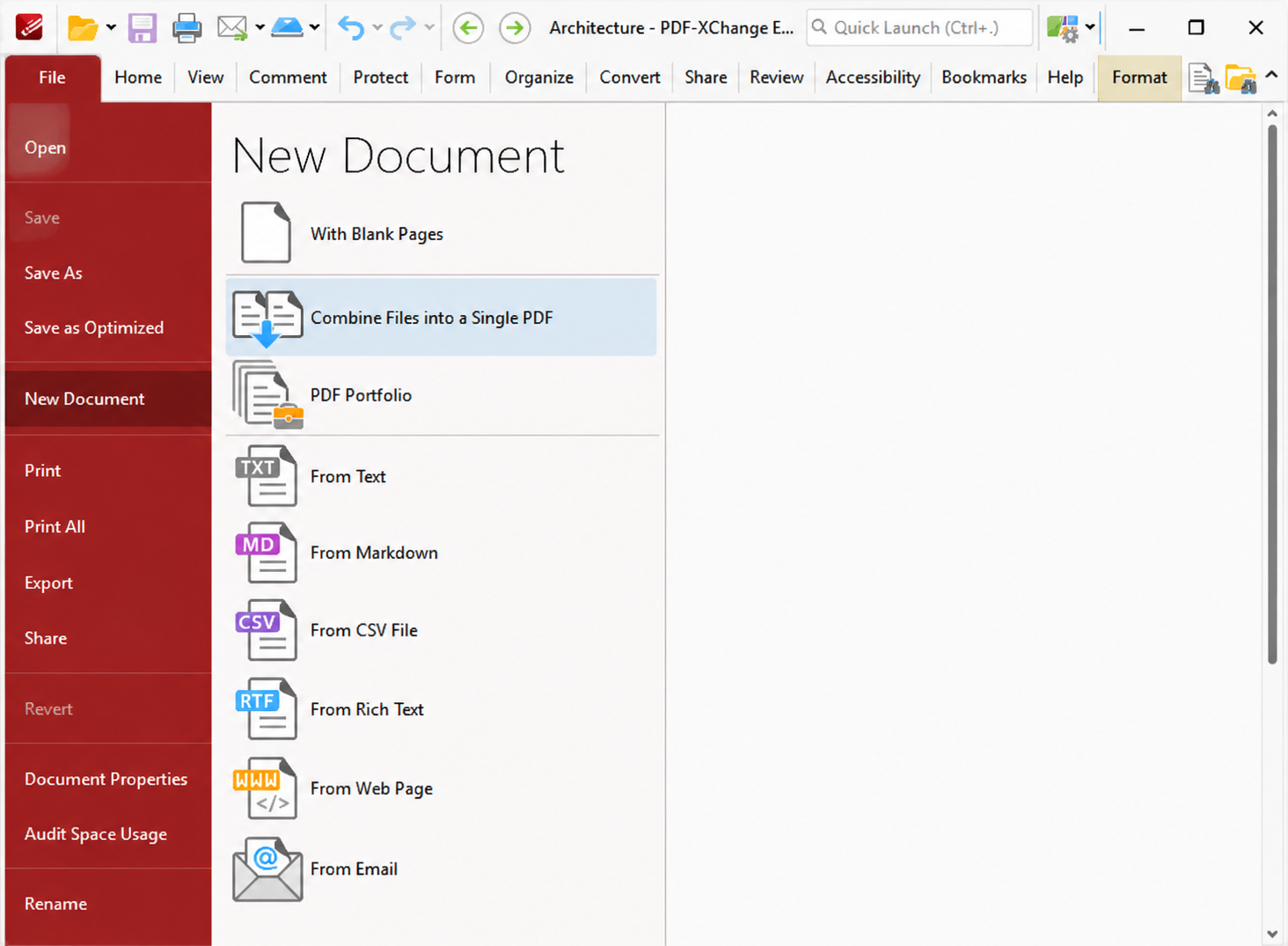
चरण 2: कंबाइन सूची में PDF फ़ाइलें जोड़ें
अपने PDF दस्तावेज़ों को ड्रॉप ज़ोन में ड्रैग और ड्रॉप करें, या फ़ाइलों को ब्राउज़ करने और चुनने के लिए बटन पर क्लिक करें। आप एक बैच में कई फ़ाइलें जोड़ सकते हैं। समर्थित इनपुट आमतौर पर PDF होते हैं; यदि कोई फ़ाइल दिखाई नहीं देती है, तो पुष्टि करें कि यह एक वैध PDF है और किसी अन्य प्रोग्राम द्वारा लॉक नहीं की गई है।
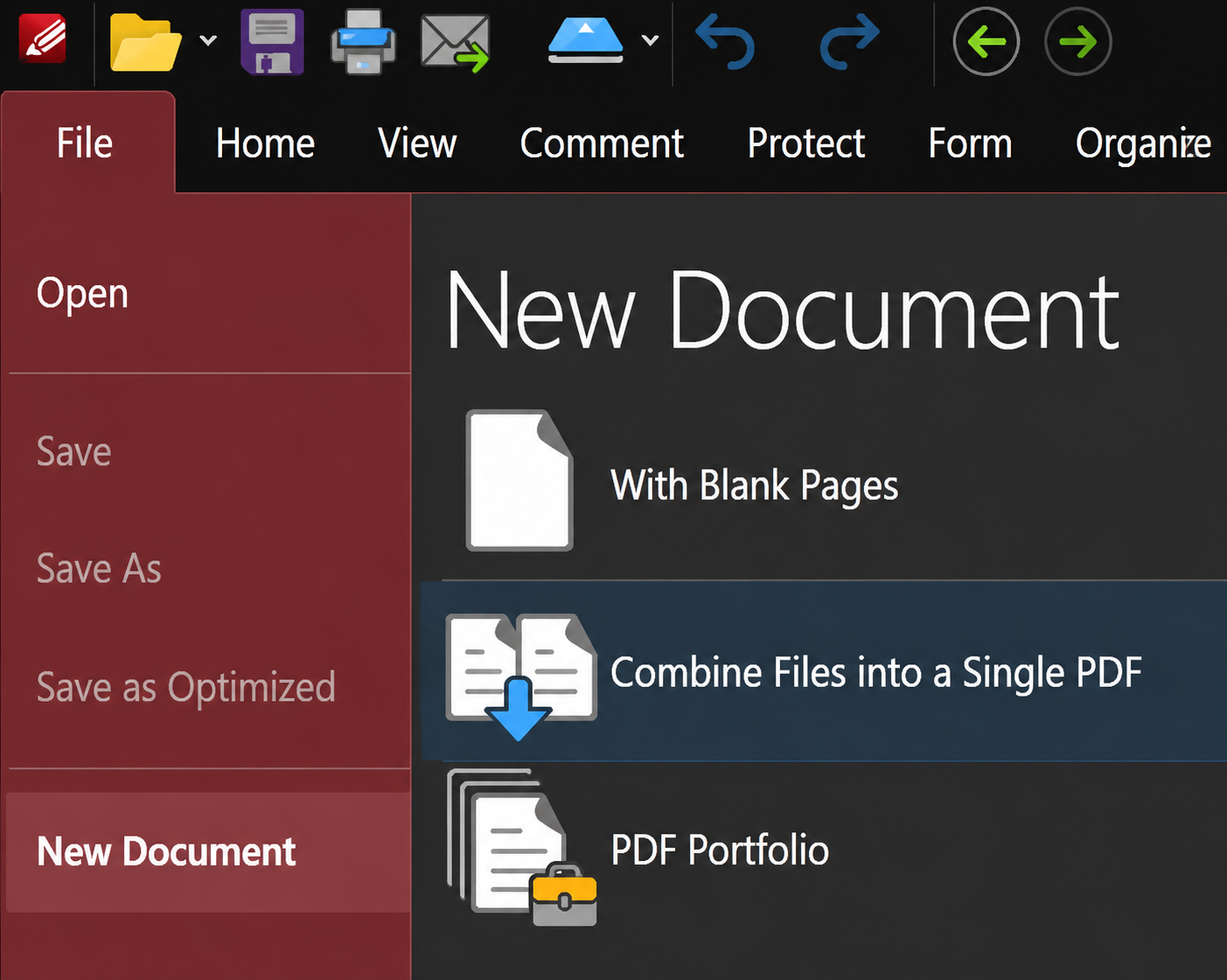
चरण 3: पुष्टि करें कि किन फ़ाइलों को मर्ज किया जाएगा
फ़ाइल सूची में, जाँच लें कि आपके लिए आवश्यक प्रत्येक दस्तावेज़ चुना गया है। गलती से जोड़ी गई किसी भी अतिरिक्त फ़ाइल को हटा दें। यदि आपके प्रोजेक्ट में कई अनुभाग (कवर, मुख्य भाग, परिशिष्ट) हैं, तो उन सभी को एक ही सत्र में रखें ताकि आपको Combine को केवल एक बार चलाना पड़े।
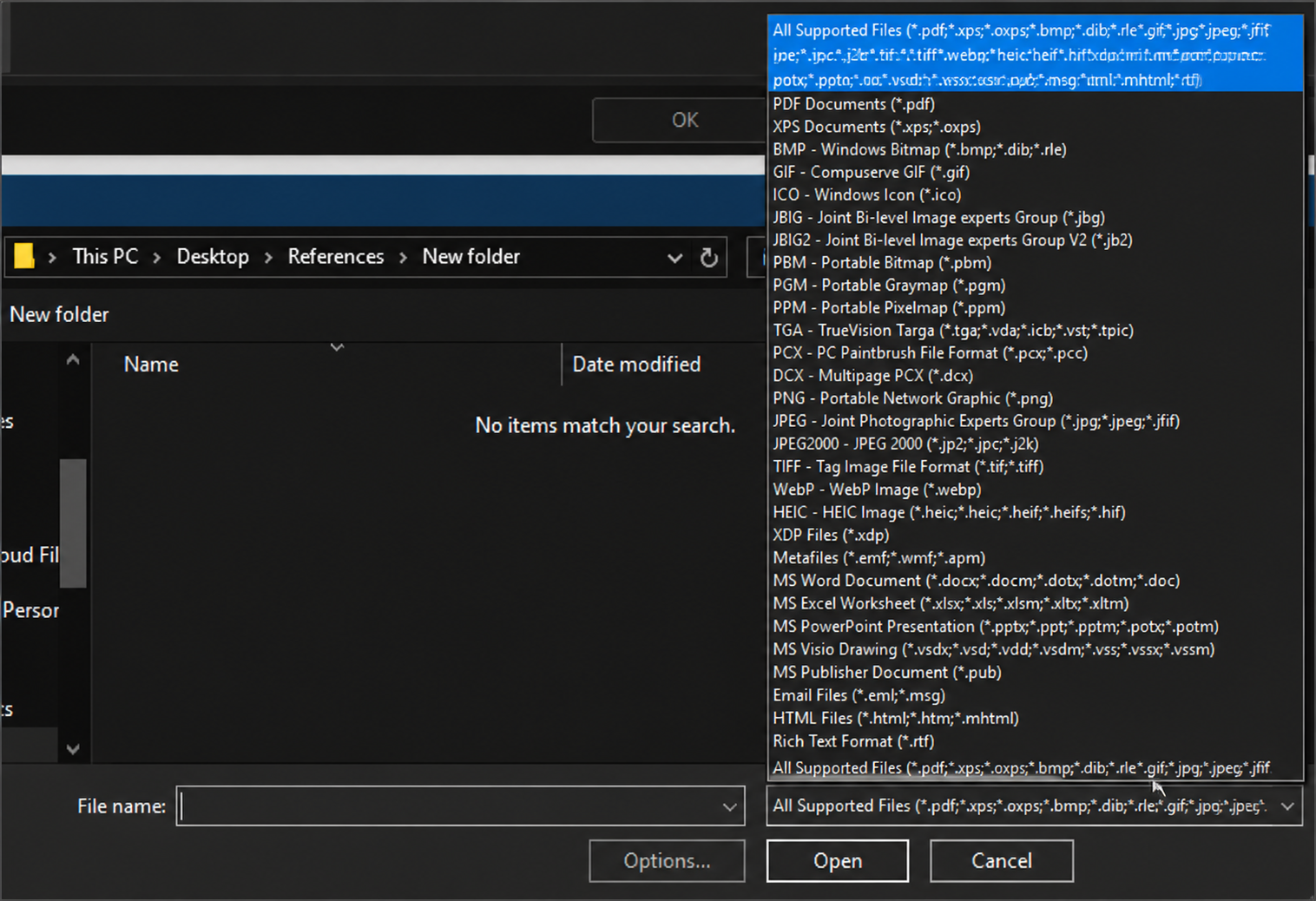
चरण 4: मर्ज करने से पहले फ़ाइलों को फिर से क्रमबद्ध करें
आइटम्स को ऊपर या नीचे ड्रैग करें ताकि अंतिम पेज का क्रम उससे मेल खाए जैसा आप बाउंड PDF को पढ़ना चाहते हैं (उदाहरण के लिए: कवर → रिपोर्ट → अटैचमेंट)। एक्सपोर्ट के बाद पेज के क्रम को ठीक करने की तुलना में यहाँ फिर से क्रमबद्ध करना आसान है।
चरण 5: विकल्पों की समीक्षा करें, फिर File Merge / Combine शुरू करें
यदि टूल विकल्प (आउटपुट का नाम, पेज रेंज, या बुकमार्क) दिखाता है, तो उन्हें आवश्यकतानुसार सेट करें। फिर चयनित PDFs को एक फ़ाइल में बाइंड करना शुरू करने के लिए File Merge / Combine पर क्लिक करें। प्रोसेसिंग समाप्त होने तक प्रतीक्षा करें—बड़े बैचों में अधिक समय लग सकता है।
चरण 6: संयोजित PDF को सेव करें और खोलें
मर्ज की गई PDF के लिए एक फ़ोल्डर और फ़ाइल नाम चुनें, फिर सेव करें। परिणाम को खोलें और क्रम और पूर्णता की पुष्टि करने के लिए पहले और अंतिम पेजों के साथ-साथ किसी भी अनुभाग ब्रेक पर नज़र डालें।
चरण 7: यदि आवश्यक हो तो शेयर करें या पेजों को व्यवस्थित करें
फ़ाइल शेयर करने के लिए, मर्ज की गई PDF को अटैच करें या इसे अपने सामान्य क्लाउड ड्राइव पर अपलोड करें। यदि आपको संयोजित करने के बाद भी अलग-अलग पेजों को हटाने, रोटेट करने या फिर से व्यवस्थित करने की आवश्यकता है, तो फ़ाइल को PDF-XChange Editor (या किसी अन्य PDF एडिटर) में खोलें और वहाँ पेजों को एडजस्ट करें। केवल तभी साइन इन करें जब आपके प्रोडक्ट बिल्ड को सिंक या शेयरिंग सुविधाओं के लिए अकाउंट की आवश्यकता हो।
आप Windows के लिए pdf Xchange editor या combiner डाउनलोड कर सकते हैं।
एक मुफ़्त विकल्प: WPS PDF Editor
यदि आप PDFs को मर्ज करने और उसके बाद एडिटिंग जारी रखने का मुफ़्त और अनुकूल तरीका चाहते हैं, तो WPS PDF Editor, PDF Xchange Combiner का एक व्यावहारिक विकल्प है। मर्ज करने के अलावा, आप एक ही टूलकिट में PDFs को देख सकते हैं, एनोटेट कर सकते हैं, कंप्रेस कर सकते हैं, स्प्लिट कर सकते हैं और कन्वर्ट कर सकते हैं।
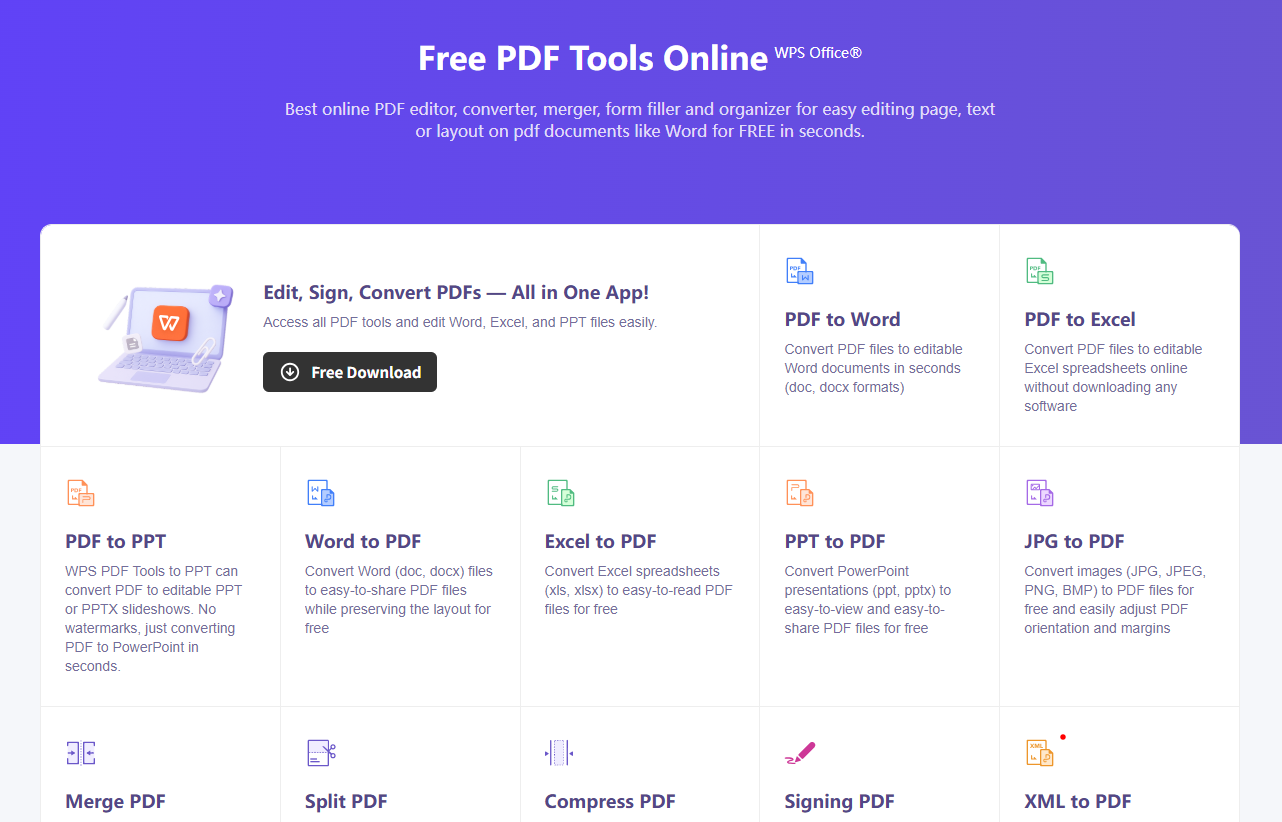
WPS के साथ PDFs को कैसे मर्ज करें:
WPS Office डाउनलोड करें और खोलें, फिर PDF टूल्स क्षेत्र में जाएँ।
Merge PDF (या Split/Merge → Merge) चुनें।
Add Files पर क्लिक करें, उन PDFs का चयन करें जिन्हें आप संयोजित करना चाहते हैं, और उन्हें ड्रैग करके सही क्रम में लाएँ।
Merge / Next पर क्लिक करें, सेव करने का स्थान चुनें, और संयोजित PDF को एक्सपोर्ट करें।
यह मर्ज कार्यप्रवाह को सरल रखता है और साथ ही आपको केवल PDF Xchange पर निर्भर रहे बिना फ़ाइल को आगे एडिट या कन्वर्ट करने की सुविधा देता है।
WPS Office: PDF Xchange Combiner के साथ प्रतिस्पर्धी
क्या आप कई pdf फ़ाइलों को तेज़ी से एक में संयोजित करना चाहते हैं? आप WPS Office 2022 द्वारा प्रदान की जाने वाली Merge pdf सुविधा का उपयोग कर सकते हैं। आप यहाँ से इस तकनीक में महारत हासिल करेंगे।
WPS Office का मुफ़्त ट्रायल सबसे लोकप्रिय, क्रॉस-प्लेटफ़ॉर्म, शक्तिशाली, ऑल-इन-वन और काफी कम खर्चीले समाधानों में से एक है। यह Microsoft Word, PowerPoint और Excel सहित MS Office के सभी टूल्स के अनुकूल और तुलनीय है। यह Word, pdf, Presentation और Spreadsheet जैसी सभी ऑफिस वर्ड प्रोसेसर क्षमताओं को एक प्रोग्राम में एकीकृत करता है।
WPS Office 2022 का 7 दिनों का मुफ़्त ट्रायल वर्ज़न शुरू करने के लिए यहाँ क्लिक करें। पुनश्च: आपको अपने कार्ड का विवरण देने की कोई आवश्यकता नहीं है।
WPS Office मोबाइल के लिए भी उपलब्ध है। यहाँ क्लिक करके आज ही अपना WPS मोबाइल शुरू करें।
सर्वश्रेष्ठ सर्व-समावेशी, कॉम्पैक्ट मुफ़्त ऑफिस सुइट्स में से एक WPS Office है। यह Windows, PC, MAC OS, Linux, Android और iOS डिवाइसों के लिए काम करता है।
FAQ
PDF Xchange Combiner का उपयोग किस लिए किया जाता है?
इसका उपयोग कई PDF फ़ाइलों को एक दस्तावेज़ में बाइंड या मर्ज करने के लिए किया जाता है ताकि आप एक ही फ़ाइल में पेजों को शेयर, स्टोर और रिव्यू कर सकें।
क्या WPS Office, PDF Xchange Combiner का एक अच्छा विकल्प है?
हाँ। WPS PDF Editor, PDFs को मर्ज कर सकता है और फ़ाइलों को एडिट, कंप्रेस, स्प्लिट और कन्वर्ट भी कर सकता है, जो इसे रोज़मर्रा के उपयोगकर्ताओं के लिए मुफ़्त में शुरू करने योग्य एक मज़बूत विकल्प बनाता है।
क्या मैं मर्ज करने से पहले पेजों को फिर से क्रमबद्ध कर सकता हूँ?
हाँ। PDF Xchange Combiner और WPS Merge PDF दोनों आपको अंतिम PDF एक्सपोर्ट करने से पहले फ़ाइल का क्रम व्यवस्थित करने देते हैं।
क्या मुझे PDFs को मर्ज करने के लिए Adobe Acrobat की आवश्यकता है?
नहीं। PDF Xchange Combiner और WPS Office बिना Acrobat के PDFs को मर्ज कर सकते हैं।


'%3e%3cpath%20d='M19.9911%204.11386V6.471H18.5894C18.0775%206.471%2017.7322%206.57814%2017.5536%206.79243C17.3751%207.00671%2017.2858%207.32814%2017.2858%207.75671V9.44421H19.9019L19.5536%2012.0871H17.2858V18.8639H14.5536V12.0871H12.2769V9.44421H14.5536V7.49779C14.5536%206.39064%2014.8632%205.53201%2015.4822%204.92189C16.1013%204.31177%2016.9257%204.00671%2017.9554%204.00671C18.8304%204.00671%2019.509%204.04243%2019.9911%204.11386Z'%20fill='%23333333'/%3e%3c/g%3e%3cdefs%3e%3cclipPath%20id='clip0_2938_8199'%3e%3crect%20width='16'%20height='16'%20fill='white'%20transform='translate(8%204.00671)'/%3e%3c/clipPath%3e%3c/defs%3e%3c/svg%3e)
'%3e%3cpath%20d='M17.5237%2010.7813L23.4811%204H22.0699L16.8949%209.88693L12.7648%204H8L14.2469%2012.9029L8%2020.0133H9.4112L14.8725%2013.7952L19.2352%2020.0133H24M9.92053%205.04213H12.0885L22.0688%2019.0224H19.9003'%20fill='%23333333'/%3e%3c/g%3e%3cdefs%3e%3cclipPath%20id='clip0_2938_8200'%3e%3crect%20width='16'%20height='16.0134'%20fill='white'%20transform='translate(8%204)'/%3e%3c/clipPath%3e%3c/defs%3e%3c/svg%3e)


