

'%3e%3cpath%20d='M8%200C12.4183%200%2016%203.58172%2016%208C16%2012.4183%2012.4183%2016%208%2016C3.58172%2016%200%2012.4183%200%208C0%203.58172%203.58172%200%208%200ZM11.6162%204.38379C11.2257%203.99337%2010.5927%203.99338%2010.2021%204.38379L8%206.58594L5.79785%204.38379C5.40732%203.99334%204.77429%203.99329%204.38379%204.38379C3.99331%204.77429%203.99335%205.40733%204.38379%205.79785L6.58594%208L4.38379%2010.2021C3.99348%2010.5927%203.99341%2011.2257%204.38379%2011.6162C4.77426%2012.0066%205.40734%2012.0065%205.79785%2011.6162L8%209.41406L10.2021%2011.6162C10.5927%2012.0066%2011.2257%2012.0067%2011.6162%2011.6162C12.0067%2011.2257%2012.0066%2010.5927%2011.6162%2010.2021L9.41406%208L11.6162%205.79785C12.0066%205.40735%2012.0066%204.77429%2011.6162%204.38379Z'%20fill='%23080E17'%20fill-opacity='0.46'/%3e%3c/g%3e%3cdefs%3e%3cclipPath%20id='clip0_3761_713'%3e%3crect%20width='16'%20height='16'%20fill='white'/%3e%3c/clipPath%3e%3c/defs%3e%3c/svg%3e)




'%3e%3cpath%20fill-rule='evenodd'%20clip-rule='evenodd'%20d='M21.4999%2010.9993C21.4999%205.20009%2016.7986%200.498901%2010.9993%200.498901C5.19994%200.498901%200.498657%205.20009%200.498657%2010.9993C0.498657%2016.2404%204.33858%2020.5844%209.35855%2021.3722V14.0346H6.69238V10.9993H9.35855V8.68594C9.35855%206.05427%2010.9262%204.60062%2013.3248%204.60062C14.4736%204.60062%2015.6753%204.80571%2015.6753%204.80571V7.38979H14.3512C13.0468%207.38979%2012.64%208.19921%2012.64%209.0296V10.9993H15.5523L15.0867%2014.0346H12.64V21.3722C17.66%2020.5844%2021.4999%2016.2404%2021.4999%2010.9993Z'%20fill='%231568EA'/%3e%3c/g%3e%3c/svg%3e)


'%3e%3cpath%20d='M2.42045%2022.1876H6.31818V12.7217L0.75%208.54553V20.5171C0.75%2021.4414%201.49892%2022.1876%202.42045%2022.1876Z'%20fill='%234285F4'/%3e%3cpath%20d='M19.682%2022.1876H23.5797C24.5041%2022.1876%2025.2502%2021.4387%2025.2502%2020.5171V8.54553L19.682%2012.7217'%20fill='%2334A853'/%3e%3cpath%20d='M19.682%205.48293V12.7216L25.2502%208.54543V6.31816C25.2502%204.25236%2022.8921%203.07469%2021.2411%204.31361'%20fill='%23FBBC04'/%3e%3cpath%20d='M6.31824%2012.7217V5.48303L13.0001%2010.4944L19.6819%205.48303V12.7217L13.0001%2017.733'%20fill='%23EA4335'/%3e%3cpath%20d='M0.75%206.31816V8.54543L6.31818%2012.7216V5.48293L4.75909%204.31361C3.10534%203.07469%200.75%204.25236%200.75%206.31816Z'%20fill='%23C5221F'/%3e%3c/g%3e%3cdefs%3e%3cclipPath%20id='clip0_2954_7305'%3e%3crect%20width='24.5'%20height='18.375'%20fill='white'%20transform='translate(0.75%203.8125)'/%3e%3c/clipPath%3e%3c/defs%3e%3c/svg%3e)


आप सोच सकते हैं कि Office 365 में आपकी उत्पादकता बढ़ाने के लिए ज़रूरी हर चीज़ मौजूद है, और शायद आप सही भी हैं। लेकिन तब क्या होता है जब आपने सब कुछ आज़मा लिया हो, और फिर भी यह एक्टिवेट न हो रहा हो? खैर, यह साफ़ है कि अभी तक आपने सब कुछ नहीं आज़माया है। अच्छी बात यह है कि इस लेख में कुछ ऐसे तरीके बताए गए हैं जिनके बारे में शायद आपको पता न हो। Office 365 Activator TXT की भूमिका को समझने से लेकर इसके विकल्पों को तलाशने तक, हम Office 365 को सुचारू रूप से चालू करने के लिए हर कदम पर आपका मार्गदर्शन करेंगे। तो चलिए, बिना किसी देरी के शुरू करते हैं और उस एक्टिवेशन एरर को हमेशा के लिए दूर करते हैं!

Office 365 Activator TXT फ़ाइल - मुफ्त डाउनलोड
Office 365 डाउनलोड करने के बाद, हो सकता है कि आप Office 365 को एक्टिवेट करने का कोई आसान तरीका ढूँढ रहे हों - ऐसे में एक TXT फ़ाइल एक्टिवेटर आपके लिए बिल्कुल सही हो सकता है। पारंपरिक एक्टिवेशन तरीकों के विपरीत, जिनमें अक्सर प्रोडक्ट कीज़ या जटिल इंस्टॉलेशन की आवश्यकता होती है, यह तरीका Office 365 के सभी फीचर्स को बिना किसी रुकावट के अनलॉक करने के लिए एक हल्की टेक्स्ट फ़ाइल का उपयोग करता है। यहाँ बताया गया है कि आप इसे उपयोग करके तुरंत Office 365 के साथ कैसे शुरुआत कर सकते हैं:
चरण 1: शुरुआत Windows Defender को डिसेबल करके करें। Windows Security > Virus & threat protection > Manage Settings पर जाएं और Real-time protection को “Off” कर दें।
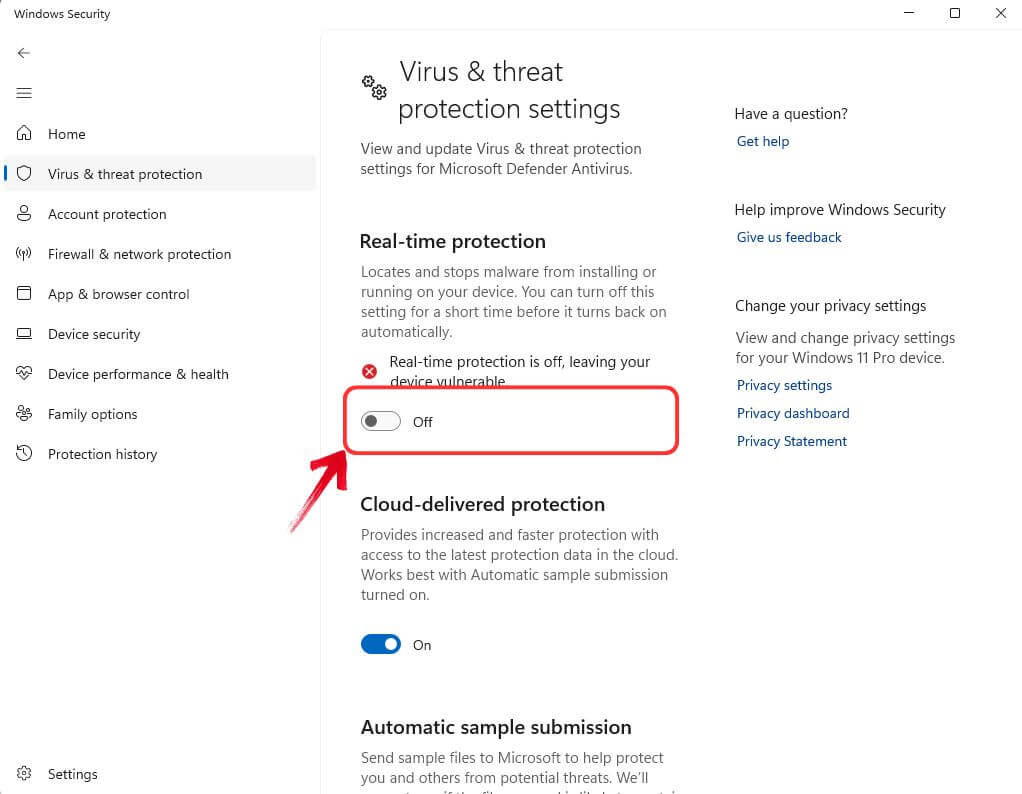
चरण 2: टास्कबार के सर्च बार में “Notepad” टाइप करके इसे खोजें और खोलें।

चरण 3: Office 365 Activator TXT फ़ाइल बनाने के लिए एक्टिवेशन स्क्रिप्ट को कॉपी करें और Notepad में पेस्ट करें।

चरण 4: “File” मेनू पर क्लिक करें, और फिर दस्तावेज़ को सेव करने के लिए ड्रॉप-डाउन मेनू से “Save As” चुनें।

चरण 5: फ़ाइल को *.CMD एक्सटेंशन के साथ नाम दें (जैसे, “Activator.cmd”) और “Save” पर क्लिक करें।

चरण 6: उस फ़ोल्डर में जाएं जहां फ़ाइल सेव है, उस पर राइट-क्लिक करें, और एक्टिवेशन शुरू करने के लिए “Run as Administrator” चुनें।

नोट: यदि Windows Real-time Protection अभी भी चालू है, तो यह फ़ाइल को हटा या ब्लॉक कर सकता है।
चरण 7: एक पुष्टिकरण संदेश दिखाई देगा, आगे बढ़ने के लिए “Yes” पर क्लिक करें।

चरण 8: स्क्रिप्ट Command Prompt में चलेगी और Office 365 को एक्टिवेट कर देगी।

चरण 9: कोई भी Office 365 एप्लिकेशन खोलें और अपने एक्टिवेशन स्टेटस को चेक करने के लिए बाएँ पैनल में "Accounts" टैब पर क्लिक करें। यह अब "Activated" के रूप में दिखाई देना चाहिए।

KMS के साथ Office 365 को कैसे एक्टिवेट करें
KMS उस समय के लिए एक बेहद सुविधाजनक समाधान है जब आप Office 365 सेट अप करना चाहते हैं, चाहे वह आपके पर्सनल कंप्यूटर पर हो या किसी संगठन के भीतर। इसमें होता यह है कि पारंपरिक प्रोडक्ट की का उपयोग करने के बजाय, KMS Office को एक स्थानीय सर्वर के माध्यम से एक्टिवेट करने की अनुमति देता है जो समय-समय पर सॉफ़्टवेयर को मान्य करता है। यह व्यक्तिगत एक्टिवेशन कीज़ की आवश्यकता को समाप्त करता है और बिना किसी रुकावट के Office को चालू रखने का एक सहज, स्वचालित तरीका प्रदान करता है। अन्य लोग एक विकल्प के रूप में microsoft office activator CMD TXT free डाउनलोड की खोज करते हैं, लेकिन अनौपचारिक उपकरण अक्सर सुरक्षा जोखिम पैदा करते हैं।
चरण 1: KMS तरीके का उपयोग करके एक्टिवेट करने के लिए, प्रशासनिक विशेषाधिकारों (administrative privileges) के साथ Command Prompt लॉन्च करें। "Command Prompt" खोजें, इस पर राइट-क्लिक करें, और "Run as Administrator" चुनें।

चरण 2: Command Prompt विंडो में, उचित कमांड का उपयोग करके उस फ़ोल्डर में जाएँ जहाँ आपके कंप्यूटर पर Office 365 इंस्टॉल है और फिर “Enter” दबाएँ।
cd /d %ProgramFiles%\Microsoft Office\Office16
cd /d %ProgramFiles(x86)%\Microsoft Office\Office16

चरण 3: यदि लागू हो, तो अपने Office लाइसेंस को वॉल्यूम लाइसेंस में बदलें। यदि आपने Office को सीधे Microsoft से खरीदा है तो यह कदम आवश्यक है।
for /f %x in ('dir /b ..\root\Licenses16\proplusvl_kms*.xrm-ms') do cscript ospp.vbs /inslic:"..\root\Licenses16\%x"

चरण 4: अपने डिवाइस पर Office 365 को एक्टिवेट करने के लिए आवश्यक कमांड दर्ज करें, और फिर “Enter” दबाएँ।
cscript ospp.vbs /inpkey:XQNVK-8JYDB-WJ9W3-YJ8YR-WFG99
cscript ospp.vbs /unpkey:BTDRB >nul
cscript ospp.vbs /unpkey:KHGM9 >nul
cscript ospp.vbs /unpkey:CPQVG >nul
cscript ospp.vbs /sethst:107.175.77.7
cscript ospp.vbs /setprt:1688
cscript ospp.vbs /act

चरण 5: सफल एक्टिवेशन को वेरीफाई करने के लिए, कोई भी Office 365 एप्लिकेशन खोलें, बाएँ पैनल में "Account" टैब पर क्लिक करें, और स्क्रीन के बीच में दिखाई देने वाले एक्टिवेशन स्टेटस की जाँच करें।
Office 365 का आसानी से सेट होने वाला विकल्प - WPS Office
Office 365 को मुफ़्त में पाने की चाह में उन गैरकानूनी एक्टिवेशन तरीकों का सहारा लेने के बजाय, जो खतरे की घंटी बजा सकते हैं, आपके सिस्टम से समझौता कर सकते हैं, या आपको मैलवेयर के संपर्क में ला सकते हैं, एक बहुत बेहतर और सुरक्षित विकल्प मौजूद है—WPS Office। बहुत से लोग जोखिम भरे एक्टिवेटर्स डाउनलोड करने के जाल में यह सोचकर फँस जाते हैं कि उन्हें कोई मुफ़्त सौदा मिल रहा है, लेकिन अंततः उन्हें वायरस, सिस्टम की कमज़ोरियों, या यहाँ तक कि कानूनी परिणामों का सामना करना पड़ता है। लेकिन जब आपके पास एक वैध, किफ़ायती और खूबियों से भरा समाधान उपलब्ध है तो खुद को जोखिम में क्यों डालें?
WPS Office को आधुनिक ऑफिस सुइट की सभी ज़रूरतों को पूरा करने के लिए डिज़ाइन किया गया है, जो AI-पावर्ड टूल्स से लेकर एक ऑल-इन-वन ऑफिस सुइट तक सब कुछ प्रदान करता है, जिसमें Writer, Spreadsheet, Presentation और यहाँ तक कि एक शक्तिशाली बिल्ट-इन PDF एडिटर भी शामिल है। सभी फ़ॉर्मेट्स में पूर्ण कम्पैटिबिलिटी के साथ, आपको फ़ाइल कन्वर्ज़न या छूटे हुए फीचर्स के बारे में चिंता करने की कोई ज़रूरत नहीं है—सब कुछ एक ही विंडो के अंदर सुचारू रूप से काम करता है।

सिर्फ कार्यक्षमता से परे, WPS Office दुनिया भर के उपयोगकर्ताओं के लिए एक्सेसिबिलिटी सुनिश्चित करता है। यह ढेर सारे लैंग्वेज पैक्स के साथ कई भाषाओं को सपोर्ट करता है, जो इसे वास्तव में एक ग्लोबल समाधान बनाता है और जो विभिन्न क्षेत्रों में पेशेवरों, छात्रों और व्यवसायों की ज़रूरतों को पूरा करता है।
इसलिए, अपने सिस्टम और व्यक्तिगत डेटा को जोखिम में डालने के बजाय, एक समझदारी भरा चुनाव करें—WPS Office आपको वे सभी उत्पादकता उपकरण देता है जिनकी आपको आवश्यकता है, वह भी बिना एक्टिवेटर्स, क्रैक्ड सॉफ़्टवेयर या संभावित सुरक्षा खतरों की परेशानी के।
WPS Office कैसे डाउनलोड करें
अपने सिस्टम पर WPS Office डाउनलोड करने के लिए, आपको इन चरणों का पालन करना होगा:
चरण 1: आप WPS Office की वेबसाइट पर जाकर शुरुआत करेंगे, और होमपेज पर प्रमुखता से दिखाई देने वाले "Free Download" बटन को चुनेंगे।

चरण 2: एक फ़ाइल डाउनलोड होना शुरू हो जाएगी। डाउनलोड पूरा होने के बाद, इंस्टॉलेशन शुरू करने के लिए फ़ाइल पर डबल-क्लिक करें।

चरण 3: एक बार इंस्टॉल हो जाने के बाद, आप WPS Office सुइट का उपयोग शुरू कर सकते हैं।

अक्सर पूछे जाने वाले प्रश्न (FAQs)
1. क्या आप बिना एक्टिवेशन के Office का उपयोग कर सकते हैं?
आप बिना एक्टिवेशन के Office का उपयोग कर सकते हैं, लेकिन यह टाइटल बार में "Unlicensed Product" या "Non-commercial use / Unlicensed Product" प्रदर्शित करेगा, और इसके अधिकांश फीचर्स डिसेबल हो जाएंगे।
2. मेरा Word एक्टिवेशन विफल क्यों हुआ?
Microsoft Office में "Product Activation Failed" एरर तब आता है जब सॉफ़्टवेयर आपके लाइसेंस या सब्सक्रिप्शन स्थिति की पुष्टि करने में असमर्थ होता है। यह समस्या, जो Office के फीचर्स तक पहुंच को सीमित करती है, पुराने एप्लिकेशन, समाप्त हो चुके सब्सक्रिप्शन, या आपके डिवाइस पर गलत दिनांक और समय सेटिंग्स जैसे कारकों के कारण हो सकती है।
3. Microsoft Word में Unlicensed Product क्या है?
Microsoft Word में Unlicensed Product (बिना लाइसेंस वाला उत्पाद) एक ऐसी कॉपी को संदर्भित करता है जिसे ठीक से लाइसेंस नहीं दिया गया है या जिसे Microsoft से नहीं खरीदा गया है। इसका मतलब है कि उपयोगकर्ता के पास सॉफ़्टवेयर का पूरी तरह से उपयोग करने का अधिकार नहीं है, जिससे कुछ विशिष्ट फीचर्स और कार्यों तक पहुंच प्रतिबंधित हो जाती है।
Office 365 का एक अधिक समझदारी भरा विकल्प
Office 365, ऑफिस सुइट्स के Rolls-Royce की तरह है, यह न केवल बाज़ार के सबसे बड़े नामों में से एक है, बल्कि यह सबसे बेहतरीन और सबसे एडवांस फीचर्स भी प्रदान करता है। हालाँकि, सब कुछ एकदम जादुई नहीं है; आप बिना कीमत चुकाए सब कुछ नहीं पा सकते। इसकी सब्सक्रिप्शन की कीमत और Office 365 activator txt की मदद से होने वाली एक्टिवेशन प्रक्रियाएँ एक परेशानी का सबब बन सकती हैं।
दूसरी ओर, WPS Office आपको भारी शुल्क या एक्टिवेशन के सिरदर्द के बिना वे सभी प्रीमियम फीचर्स देता है। इसका इंटरफ़ेस न केवल उपयोग में आसान है, बल्कि Microsoft Office से भी अधिक सहज है, जो इसे एक बिना रुकावट वाला और कुशल उत्पादकता उपकरण बनाता है। WPS Office उपयोग में आसानी के साथ एडवांस फीचर्स को जोड़ता है, जो उन लोगों के लिए एक परेशानी मुक्त विकल्प प्रदान करता है जो एक शक्तिशाली और सुलभ ऑफिस सुइट चाहते हैं।

'%3e%3cpath%20d='M19.9911%204.11386V6.471H18.5894C18.0775%206.471%2017.7322%206.57814%2017.5536%206.79243C17.3751%207.00671%2017.2858%207.32814%2017.2858%207.75671V9.44421H19.9019L19.5536%2012.0871H17.2858V18.8639H14.5536V12.0871H12.2769V9.44421H14.5536V7.49779C14.5536%206.39064%2014.8632%205.53201%2015.4822%204.92189C16.1013%204.31177%2016.9257%204.00671%2017.9554%204.00671C18.8304%204.00671%2019.509%204.04243%2019.9911%204.11386Z'%20fill='%23333333'/%3e%3c/g%3e%3cdefs%3e%3cclipPath%20id='clip0_2938_8199'%3e%3crect%20width='16'%20height='16'%20fill='white'%20transform='translate(8%204.00671)'/%3e%3c/clipPath%3e%3c/defs%3e%3c/svg%3e)
'%3e%3cpath%20d='M17.5237%2010.7813L23.4811%204H22.0699L16.8949%209.88693L12.7648%204H8L14.2469%2012.9029L8%2020.0133H9.4112L14.8725%2013.7952L19.2352%2020.0133H24M9.92053%205.04213H12.0885L22.0688%2019.0224H19.9003'%20fill='%23333333'/%3e%3c/g%3e%3cdefs%3e%3cclipPath%20id='clip0_2938_8200'%3e%3crect%20width='16'%20height='16.0134'%20fill='white'%20transform='translate(8%204)'/%3e%3c/clipPath%3e%3c/defs%3e%3c/svg%3e)


