

'%3e%3cpath%20d='M8%200C12.4183%200%2016%203.58172%2016%208C16%2012.4183%2012.4183%2016%208%2016C3.58172%2016%200%2012.4183%200%208C0%203.58172%203.58172%200%208%200ZM11.6162%204.38379C11.2257%203.99337%2010.5927%203.99338%2010.2021%204.38379L8%206.58594L5.79785%204.38379C5.40732%203.99334%204.77429%203.99329%204.38379%204.38379C3.99331%204.77429%203.99335%205.40733%204.38379%205.79785L6.58594%208L4.38379%2010.2021C3.99348%2010.5927%203.99341%2011.2257%204.38379%2011.6162C4.77426%2012.0066%205.40734%2012.0065%205.79785%2011.6162L8%209.41406L10.2021%2011.6162C10.5927%2012.0066%2011.2257%2012.0067%2011.6162%2011.6162C12.0067%2011.2257%2012.0066%2010.5927%2011.6162%2010.2021L9.41406%208L11.6162%205.79785C12.0066%205.40735%2012.0066%204.77429%2011.6162%204.38379Z'%20fill='%23080E17'%20fill-opacity='0.46'/%3e%3c/g%3e%3cdefs%3e%3cclipPath%20id='clip0_3761_713'%3e%3crect%20width='16'%20height='16'%20fill='white'/%3e%3c/clipPath%3e%3c/defs%3e%3c/svg%3e)




'%3e%3cpath%20fill-rule='evenodd'%20clip-rule='evenodd'%20d='M21.4999%2010.9993C21.4999%205.20009%2016.7986%200.498901%2010.9993%200.498901C5.19994%200.498901%200.498657%205.20009%200.498657%2010.9993C0.498657%2016.2404%204.33858%2020.5844%209.35855%2021.3722V14.0346H6.69238V10.9993H9.35855V8.68594C9.35855%206.05427%2010.9262%204.60062%2013.3248%204.60062C14.4736%204.60062%2015.6753%204.80571%2015.6753%204.80571V7.38979H14.3512C13.0468%207.38979%2012.64%208.19921%2012.64%209.0296V10.9993H15.5523L15.0867%2014.0346H12.64V21.3722C17.66%2020.5844%2021.4999%2016.2404%2021.4999%2010.9993Z'%20fill='%231568EA'/%3e%3c/g%3e%3c/svg%3e)


'%3e%3cpath%20d='M2.42045%2022.1876H6.31818V12.7217L0.75%208.54553V20.5171C0.75%2021.4414%201.49892%2022.1876%202.42045%2022.1876Z'%20fill='%234285F4'/%3e%3cpath%20d='M19.682%2022.1876H23.5797C24.5041%2022.1876%2025.2502%2021.4387%2025.2502%2020.5171V8.54553L19.682%2012.7217'%20fill='%2334A853'/%3e%3cpath%20d='M19.682%205.48293V12.7216L25.2502%208.54543V6.31816C25.2502%204.25236%2022.8921%203.07469%2021.2411%204.31361'%20fill='%23FBBC04'/%3e%3cpath%20d='M6.31824%2012.7217V5.48303L13.0001%2010.4944L19.6819%205.48303V12.7217L13.0001%2017.733'%20fill='%23EA4335'/%3e%3cpath%20d='M0.75%206.31816V8.54543L6.31818%2012.7216V5.48293L4.75909%204.31361C3.10534%203.07469%200.75%204.25236%200.75%206.31816Z'%20fill='%23C5221F'/%3e%3c/g%3e%3cdefs%3e%3cclipPath%20id='clip0_2954_7305'%3e%3crect%20width='24.5'%20height='18.375'%20fill='white'%20transform='translate(0.75%203.8125)'/%3e%3c/clipPath%3e%3c/defs%3e%3c/svg%3e)


Microsoft Office का 2010 मॉडल सबसे शानदार अपडेट्स में से एक था, जो बेहतर परफॉरमेंस और एक रिफाइंड यूज़र इंटरफ़ेस लेकर आया था। इन्हीं कारणों से, कई यूज़र्स आज भी इस सूट का इस्तेमाल करना पसंद करते हैं।
हालाँकि, इसका एक्टिवेशन एक बड़ा सिरदर्द हो सकता है। बार-बार आने वाले पॉप-अप्स और फीचर प्रतिबंध आपके वर्कफ़्लो को बाधित कर सकते हैं, जो बिल्कुल भी सही नहीं है। तो क्यों न इसे एक्टिवेट कर लिया जाए? इस आर्टिकल में, मैं आपको स्टेप-बाय-स्टेप गाइड करूँगा कि कैसे Office 2010 Activator TXT का इस्तेमाल करके आज ही अपने Microsoft Office 2010 को एक्टिवेट करें और बिना किसी रुकावट के इसका अनुभव लें!

Microsoft Office 2010 Activator TXT File - फ़्री डाउनलोड
TXT फ़ाइल एक्टिवेटर का उपयोग करके Office 365 को एक्टिवेट करना एक बहुत ही सरल और आसान तरीका है जिसमें कम से कम मेहनत लगती है। आपको बस एक TXT फ़ाइल बनानी है, एक्टिवेशन स्क्रिप्ट को पेस्ट करना है, और इसे एडमिनिस्ट्रेटर के रूप में रन करना है—इसमें कोई जटिल इंस्टॉलेशन या लंबी प्रक्रियाएँ नहीं हैं। एक microsoft office activator CMD TXT free डाउनलोड भी इसी तरह काम करता है, लेकिन अनधिकृत टूल्स सुरक्षा के लिए वास्तविक जोखिम पैदा करते हैं।
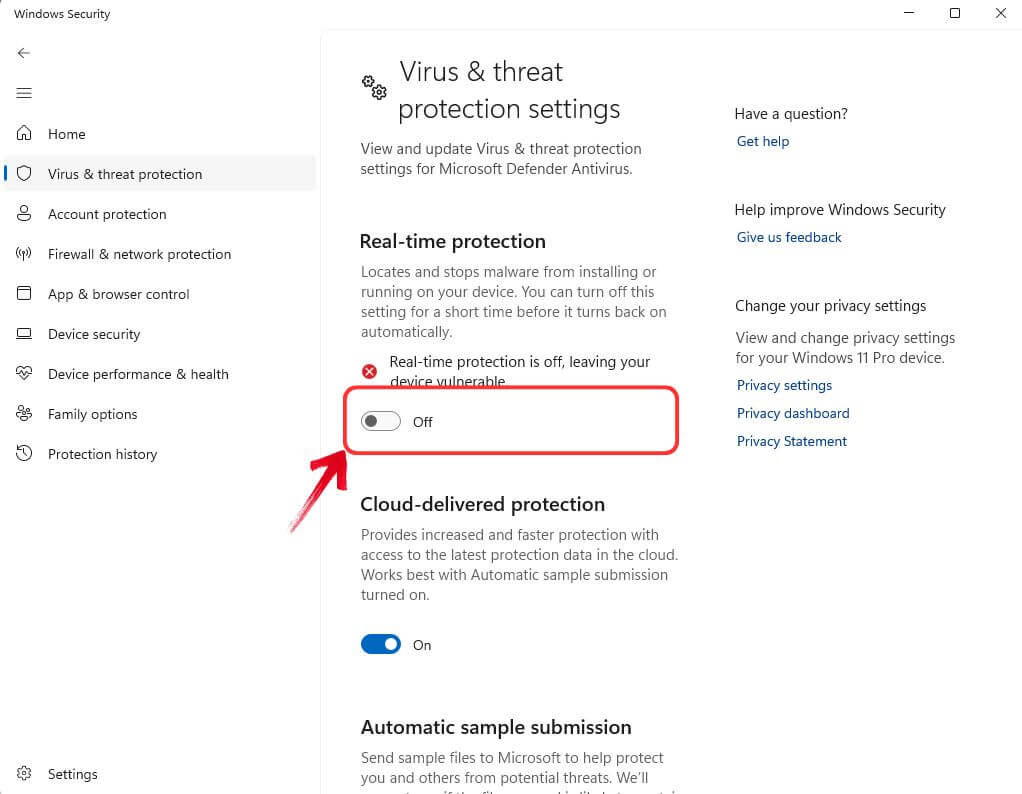
स्टेप 1: सबसे पहले, Windows Defender को बंद करें। Windows Security > Virus & threat protection > Manage Settings पर जाएँ और Real-time protection को बंद (टॉगल ऑफ़) करें।
स्टेप 2: टास्कबार में सर्च करके और एप्लिकेशन पर क्लिक करके “Notepad” खोलें।

स्टेप 3: Activator TXT फ़ाइल बनाने के लिए Notepad में Office 2010 एक्टिवेशन स्क्रिप्ट पेस्ट करें।
@echo off
title Activate Microsoft Office 2010 Volume for FREE!&cls&echo ============================================================================&echo #Project: Activating Microsoft software products for FREE without software&echo ============================================================================&echo.&echo #Supported products:&echo - Microsoft Office 2010 Standard Volume&echo - Microsoft Office 2010 Professional Plus Volume&echo.&echo.&(if exist "%ProgramFiles%\Microsoft Office\Office14\ospp.vbs" cd /d "%ProgramFiles%\Microsoft Office\Office14")&(if exist "%ProgramFiles(x86)%\Microsoft Office\Office14\ospp.vbs" cd /d "%ProgramFiles(x86)%\Microsoft Office\Office14")&echo.&echo ============================================================================&echo Activating your Office…&cscript //nologo ospp.vbs /unpkey:8R6BM >nul&cscript //nologo ospp.vbs /unpkey:H3GVB >nul&cscript //nologo ospp.vbs /inpkey:V7QKV-4XVVR-XYV4D-F7DFM-8R6BM >nul&cscript //nologo ospp.vbs /inpkey:VYBBJ-TRJPB-QFQRF-QFT4D-H3GVB >nul&set i=1
:server
if %i%==1 set KMS_Sev=kms7.MSGuides.com
if %i%==2 set KMS_Sev=kms8.MSGuides.com
if %i%==3 set KMS_Sev=kms9.MSGuides.com
if %i%==4 goto notsupported
cscript //nologo ospp.vbs /sethst:%KMS_Sev% >nul&echo ============================================================================&echo.&echo.
cscript //nologo ospp.vbs /act | find /i "successful" && (echo.&echo ============================================================================&echo.&echo #My official blog: MSGuides.com&echo.&echo #How it works: bit.ly/kms-server&echo.&echo #Please feel free to contact me at msguides.com@gmail.com if you have any questions or concerns.&echo.&echo #Please consider supporting this project: donate.msguides.com&echo #Your support is helping me keep my servers running everyday!&echo.&echo ============================================================================&choice /n /c YN /m "Would you like to visit my blog [Y,N]?" & if errorlevel 2 exit) || (echo The connection to my KMS server failed! Trying to connect to another one… & echo Please wait… & echo. & echo. & set /a i+=1 & goto server)
explorer "http://MSGuides.com"&goto halt
:notsupported
echo.&echo ============================================================================&echo Sorry! Your version is not supported.
:halt
pause >nul

स्टेप 4: टास्कबार में “File” मेनू पर जाकर, और फिर “Save As” को चुनकर स्क्रिप्ट को सेव करें।

स्टेप 5: फ़ाइल को *.CMD एक्सटेंशन (जैसे, “Office 2010 Activator.cmd”) के साथ सेव करें और “Save” पर क्लिक करके कन्फ़र्म करें।

स्टेप 6: सेव की गई फ़ाइल को ढूँढें, उस पर राइट-क्लिक करें, और एक्टिवेशन प्रक्रिया को चलाने के लिए “Run as Administrator” चुनें।

नोट: यदि Windows Real-time Protection एक्टिव है, तो यह प्रक्रिया में हस्तक्षेप कर सकता है या फ़ाइल को हटा सकता है।
स्टेप 7: एक सिस्टम प्रॉम्प्ट दिखाई देगा, एक्टिवेशन की अनुमति देने के लिए “Yes” चुनें।

स्टेप 8: Command Prompt खुलेगा और स्क्रिप्ट को रन करेगा, जिससे Office 2010 एक्टिवेट हो जाएगा।

स्टेप 9: एक्टिवेशन को वेरिफ़ाई करने के लिए, कोई भी Office 2010 ऐप खोलें और File मेनू > Help > Options पर जाएँ। यहाँ, आप Office 2010 का एक्टिवेशन स्टेटस देख सकते हैं।

KMS के साथ Microsoft Office 2010 को कैसे एक्टिवेट करें
Microsoft के हालिया अपडेट्स ने TXT एक्टिवेटर स्क्रिप्ट्स को कम प्रभावी बना दिया है, और अक्सर उन्हें "HackTool" के रूप में फ़्लैग कर देते हैं। एक अधिक विश्वसनीय और वैध तरीका KMS (Key Management Service) का उपयोग करना है, जो Microsoft द्वारा समर्थित एक आधिकारिक एक्टिवेशन विधि है। KMS का उपयोग करके Office 2010 को एक्टिवेट करने के लिए इन स्टेप्स को फ़ॉलो करें।
स्टेप 1: KMS विधि का उपयोग करने के लिए, आपको एक एडमिनिस्ट्रेटर के रूप में Command Prompt खोलना होगा। सर्च बार में Command Prompt खोजें, फिर उस पर राइट-क्लिक करें और कॉन्टेक्स्ट मेनू से "Run as Administrator" चुनें।

स्टेप 2: Command Prompt में, आपको अपने PC पर Office 2010 इंस्टॉलेशन को लोकेट करना होगा। आप इसके बजाय निम्नलिखित कमांड्स का उपयोग कर सकते हैं और फिर “Enter” दबाएँ।
if exist "%ProgramFiles%\Microsoft Office\Office15\ospp.vbs" set folder="%ProgramFiles%\Microsoft Office\Office15"
if exist "%ProgramFiles(x86)%\Microsoft Office\Office15\ospp.vbs" set folder="%ProgramFiles(x86)%\Microsoft Office\Office15"
if exist "%ProgramFiles%\Microsoft Office\Office14\ospp.vbs" set folder="%ProgramFiles%\Microsoft Office\Office14"
if exist "%ProgramFiles(x86)%\Microsoft Office\Office14\ospp.vbs" set folder="%ProgramFiles(x86)%\Microsoft Office\Office14"

स्टेप 3: अब, अपने सिस्टम पर Office 2010 को एक्टिवेट करने के लिए बस निम्नलिखित कमांड्स एंटर करें और फिर एग्जीक्यूट करने के लिए “Enter” दबाएँ।
cscript %folder%\ospp.vbs /inpkey:VYBBJ-TRJPB-QFQRF-QFT4D-H3GVB
cscript %folder%\ospp.vbs /inpkey:YC7DK-G2NP3-2QQC3-J6H88-GVGXT
cscript %folder%\ospp.vbs /sethst:kms8.msguides.com
cscript %folder%\ospp.vbs /setprt:1688
cscript %folder%\ospp.vbs /act

नोट: यदि आपको "0xC004F074" एरर का सामना करना पड़ता है, तो यह अस्थिर इंटरनेट कनेक्शन के कारण है। सुनिश्चित करें कि आपका इंटरनेट कनेक्शन स्थिर है, क्योंकि KMS विधि को एक्टिवेशन के लिए Microsoft के सर्वर से कनेक्ट करने की आवश्यकता होती है।
स्टेप 4: यह कन्फ़र्म करने के लिए कि एक्टिवेशन सफल रहा, कोई भी Office 2010 एप्लिकेशन खोलें और File > Help > Options पर नेविगेट करें। वहाँ, आपको Office 2010 का एक्टिवेशन स्टेटस मिल जाएगा।
किफ़ायती Microsoft Office 2010 विकल्प – WPS Office
2010 Office सूट अपने समय में एक बेहतरीन टूल था, जो यूज़र्स को एक ठोस और भरोसेमंद अनुभव प्रदान करता था। हालाँकि, यदि आप आज भी इस पर निर्भर हैं, तो शायद अब एक अधिक आधुनिक और कुशल समाधान में अपग्रेड करने पर विचार करने का समय आ गया है। जबकि 2010 Office सूट अभी भी काम कर रहा है, इसके उत्तराधिकारी और WPS Office जैसे विकल्प कहीं बेहतर फ़ीचर्स, किफ़ायतीपन और इस्तेमाल में आसानी प्रदान करते हैं।

यदि जटिलता और लागत आपके लिए चिंता का विषय हैं, तो स्विच करने में संकोच न करें। WPS Office आपके लिए सभी ज़रूरी आधुनिक फ़ीचर्स लेकर आता है, जिसमें शक्तिशाली AI टूल्स शामिल हैं, और साथ ही यह एक इंट्यूटिव इंटरफ़ेस बनाए रखता है जिसे नेविगेट करना अविश्वसनीय रूप से आसान है। यह कई मायनों में Microsoft Office जैसा ही है, इसलिए आपको यह अपना-सा लगेगा, लेकिन यह अपने ऑल-इन-वन प्रोडक्टिविटी एन्वायरनमेंट के साथ और भी बहुत कुछ प्रदान करता है। WPS Office के साथ, आप अपने सभी दस्तावेज़ों, स्प्रेडशीट्स और प्रेजेंटेशन्स को एक ही विंडो में मैनेज कर सकते हैं, जो इसे आपकी ऑफिस की ज़रूरतों के लिए एक निर्बाध और शक्तिशाली समाधान बनाता है।
WPS Office कैसे डाउनलोड करें
बिना किसी समस्या के अपने सिस्टम पर WPS Office को इंस्टॉल करने के लिए, इन स्टेप-बाय-स्टेप निर्देशों का पालन ज़रूर करें।
स्टेप 1: आप शुरुआत WPS Office वेबसाइट पर जाकर करेंगे, और होमपेज पर प्रमुखता से दिखाई देने वाले "Free Download" बटन को चुनेंगे।

स्टेप 2: एक डाउनलोड शुरू हो जाएगा। इसके पूरा होने के बाद, WPS Office इंस्टॉल करने के लिए डाउनलोड की गई फ़ाइल पर डबल-क्लिक करें।

स्टेप 3: एक बार इंस्टॉलेशन पूरा हो जाने पर, आप WPS Office लॉन्च कर सकते हैं और इसका उपयोग करना शुरू कर सकते हैं।

अक्सर पूछे जाने वाले सवाल (FAQs)
1. मैं एक्टिवेशन के बिना Office 2010 का उपयोग कितने समय तक कर सकता हूँ?
आप प्रोडक्ट की (product key) के बिना Office 2010 या इसके बाद के वर्ज़न इंस्टॉल कर सकते हैं। यदि आप Add/Remove Programs या Help > Activate मेनू में की दर्ज करना स्किप करते हैं, तो सॉफ़्टवेयर 30-दिन के इवैल्यूएशन मोड में काम करेगा।
2. यदि Office 2010 एक्टिवेट नहीं है तो क्या होगा?
यदि Office 2010 एक्टिवेट नहीं है, तो आप अपने Office एप्लिकेशन्स के टाइटल बार में "Unlicensed Product" या "Non-commercial use / Unlicensed Product" देखेंगे, और अधिकांश फ़ीचर्स डिसेबल हो जाएँगे।
3. क्या WPS Office एक से ज़्यादा ऑपरेटिंग सिस्टम्स के साथ कम्पैटिबल है?
WPS Office Windows, Mac, और Linux के साथ कम्पैटिबल है, जो यूज़र्स को विभिन्न प्लेटफ़ॉर्म्स पर इसके फ़ीचर्स का एक्सेस देता है। यह सुनिश्चित करता है कि आप बिना किसी समस्या के अपने पसंदीदा ऑपरेटिंग सिस्टम पर WPS Office का उपयोग कर सकते हैं।
आज ही Microsoft Office 2010 से अपग्रेड करें!
Microsoft Office 2010, फ़ीचर्स का एक ठोस सूट देने के बावजूद, कई लोगों की पहली पसंद बना हुआ है—न केवल इसकी कार्यक्षमता के लिए बल्कि इसलिए क्योंकि नवीनतम Microsoft Office प्राप्त करना महँगा, जटिल और जोखिम भरा भी हो सकता है यदि आप Office 2010 activator TXT जैसे तरीकों का उपयोग कर रहे हैं। यूज़र्स अक्सर खुद को लाइसेंस के लिए ज़रूरत से ज़्यादा पैसे चुकाते हुए या अविश्वसनीय विकल्पों के झांसे में फँसते हुए पाते हैं।
हालाँकि, यदि आप एक ऐसे आधुनिक ऑफिस सूट की तलाश में हैं जो आज की तकनीकों, विशेष रूप से AI-पावर्ड टूल्स के साथ तालमेल बिठाता हो, तो WPS Office एक सही विकल्प है। यह एक निर्बाध, यूज़र-फ़्रेंडली इंटरफ़ेस, अत्याधुनिक AI फ़ीचर्स, और सबसे बढ़कर, बिना किसी एक्टिवेशन झंझट के एक किफ़ायती समाधान प्रदान करता है।

'%3e%3cpath%20d='M19.9911%204.11386V6.471H18.5894C18.0775%206.471%2017.7322%206.57814%2017.5536%206.79243C17.3751%207.00671%2017.2858%207.32814%2017.2858%207.75671V9.44421H19.9019L19.5536%2012.0871H17.2858V18.8639H14.5536V12.0871H12.2769V9.44421H14.5536V7.49779C14.5536%206.39064%2014.8632%205.53201%2015.4822%204.92189C16.1013%204.31177%2016.9257%204.00671%2017.9554%204.00671C18.8304%204.00671%2019.509%204.04243%2019.9911%204.11386Z'%20fill='%23333333'/%3e%3c/g%3e%3cdefs%3e%3cclipPath%20id='clip0_2938_8199'%3e%3crect%20width='16'%20height='16'%20fill='white'%20transform='translate(8%204.00671)'/%3e%3c/clipPath%3e%3c/defs%3e%3c/svg%3e)
'%3e%3cpath%20d='M17.5237%2010.7813L23.4811%204H22.0699L16.8949%209.88693L12.7648%204H8L14.2469%2012.9029L8%2020.0133H9.4112L14.8725%2013.7952L19.2352%2020.0133H24M9.92053%205.04213H12.0885L22.0688%2019.0224H19.9003'%20fill='%23333333'/%3e%3c/g%3e%3cdefs%3e%3cclipPath%20id='clip0_2938_8200'%3e%3crect%20width='16'%20height='16.0134'%20fill='white'%20transform='translate(8%204)'/%3e%3c/clipPath%3e%3c/defs%3e%3c/svg%3e)


