
Excel टेम्प्लेट · .xlt फ़ाइल

एक XLT फ़ाइल क्या है?

एक XLT फ़ाइल Excel 97–2003 टेम्प्लेट है। इसे WPS Spreadsheets में खोलें, स्टार्टर लेआउट की जाँच करें, फिर जब आपको एक असली वर्कबुक की कॉपी चाहिए हो तो इसे XLSX के रूप में सेव करें (Save As XLSX)—सिर्फ़ एक्सटेंशन का नाम न बदलें।

पेड Excel के बिना XLT खोलें Windows · Mac · Linux · मोबाइल असली XLSX / XLS कॉपियाँ सेव करें
Sales-Report-Template.xlt
टेम्प्लेट फ़ाइल — पहले खोलें, फिर अपनी वर्किंग कॉपी के लिए XLSX के रूप में सेव करें (Save As XLSX)
fx =SUM(C2:C5)
A B C D
1 Region Rep Orders Revenue
2 East Jordan 128 $19,633
3 West Miller 95 $14,339
4 Central Patel 112 $16,880
5 South Reed 87 $12,410
टेम्प्लेट डेटा सारांश

WPS Spreadsheet XLT टेम्प्लेट कॉन्सेप्ट का प्रिव्यू

समस्या → समाधान

XLT टेम्प्लेट फ़ाइलें लोगों को भ्रमित क्यों करती हैं और WPS कैसे मदद करता है

आम समस्या फ़ाइल में नहीं है। यह जानना महत्वपूर्ण है कि टेम्प्लेट को कैसे खोला जाए, नाम बदलने की गलत तरकीबों से कैसे बचा जाए, और सही वर्किंग कॉपी कैसे सेव की जाए।

Excel इंस्टॉल नहीं है

एक टेम्प्लेट .xlt के रूप में आता है, लेकिन आपके पास इस डिवाइस पर Microsoft Excel उपलब्ध नहीं है।

  • WPS समाधान: डेस्कटॉप या मोबाइल पर XLT टेम्प्लेट्स को सीधे WPS Spreadsheets में खोलें।
  • स्टार्टर लेआउट को रिव्यू करने के लिए किसी पेड Microsoft 365 सब्सक्रिप्शन की आवश्यकता नहीं है।
  • एक ही ऐप एक समान वर्कफ़्लो में XLT, XLSX, XLS और CSV को हैंडल करता है।
XLT डेस्कटॉप मोबाइल
WPS Spreadsheets · .xlt टेम्प्लेट खोलें
बिना Excel इंस्टॉल किए WPS Spreadsheets में XLT टेम्प्लेट खोलें
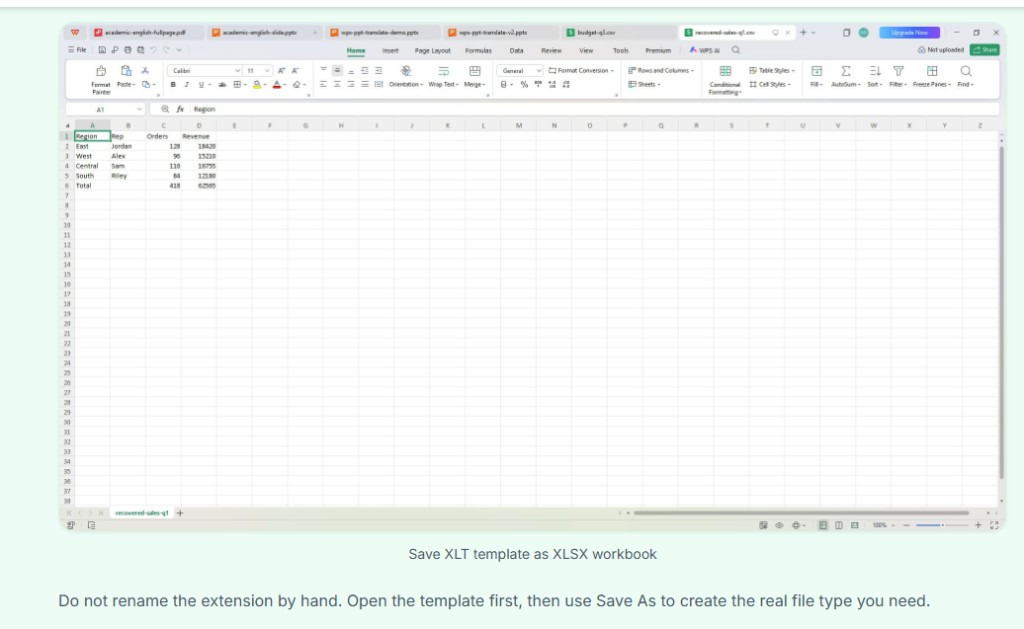
सेव ऐज़ (Save As) · Excel वर्कबुक (*.xlsx)
WPS Spreadsheets में XLT टेम्प्लेट को XLSX वर्कबुक के रूप में सेव करें

टेम्प्लेट बनाम वर्कबुक का भ्रम

लोग अक्सर उम्मीद करते हैं कि टेम्प्लेट खुद शेयर की जाने वाली फ़ाइनल वर्कबुक की तरह व्यवहार करेगा।

  • WPS समाधान: पहले टेम्प्लेट खोलें, फिर जब आपको एक सामान्य एडिटेबल फ़ाइल की आवश्यकता हो तो XLSX या XLS के रूप में सेव करें (Save As)।
  • जब तक आप जानबूझकर वर्कबुक की कॉपी नहीं बनाते, तब तक टेम्प्लेट्स अलग रहते हैं।
  • जब पूरी हो चुकी शीट को एक फ़िक्स्ड फ़ाइनल वर्ज़न की आवश्यकता हो, तो PDF में एक्सपोर्ट करें।
XLSX XLS PDF

नाम बदलने की गलत सलाह

मैन्युअली .xlt का नाम बदलकर .xlsx करना आसान लगता है, लेकिन यह एक असली वर्कबुक कॉपी सेव करने के समान नहीं है।

  • WPS समाधान: स्प्रेडशीट ऐप के अंदर 'Save As' का उपयोग करें ताकि आउटपुट फ़ाइल असली हो, न कि केवल बदला हुआ एक्सटेंशन।
  • केवल एक्सटेंशन का नाम बदलने से बचें, क्योंकि इससे सहकर्मियों के लिए कम्पैटिबिलिटी टूट जाती है।
  • एक सही XLSX संरचना प्राप्त करें जिसे अन्य लोग बिना किसी एरर के खोल सकें।
सेव ऐज़ (Save As) XLSX कम्पैटिबिलिटी
Rename बनाम Save As
Windows · Mac · मोबाइल
WPS के साथ Mac और मोबाइल पर XLT टेम्प्लेट खोलें

गलत समय पर गलत डिवाइस

XLT फ़ाइल एक MacBook या फ़ोन पर आती है, न कि उस Windows मशीन पर जहाँ आमतौर पर Excel होता है।

  • WPS समाधान: Windows, Mac और मोबाइल के लिए एक ही वर्कफ़्लो टेम्प्लेट रिव्यू को अधिक व्यावहारिक बनाता है।
  • फ़ाइनल वर्कबुक कॉपी बनाने से पहले स्टार्टर टेबल को रिव्यू करें।
  • जब काम डॉक्यूमेंट या PDF शेयरिंग में बदल जाए, तो एक ही सूट (suite) में बने रहें।
Windows macOS मोबाइल
WPS Spreadsheet में बिल्ट-इन

WPS Office में मुफ़्त XLT फ़ाइल ओपनर डाउनलोड करें

पुराने Excel टेम्प्लेट्स खोलें, स्टार्टर शीट का रिव्यू करें, और सिंगल-पर्पस व्यूअर की तलाश किए बिना एक असली वर्कबुक कॉपी सेव करें।

  • XLT टेम्प्लेट्स को लोकली खोलें
  • XLSX, XLS या PDF के रूप में सेव करें (Save As)
  • Spreadsheet + Writer + PDF के लिए एक ही इंस्टॉलर
मुफ़्त डाउनलोड
WPS Spreadsheets में Sales-Report-Template.xlt खोलें

WPS Spreadsheets में XLT टेम्प्लेट खोलें

XLT फ़ाइलों के लिए WPS Spreadsheets के प्रमुख फ़ीचर्स

पेड Office के बिना Excel टेम्प्लेट्स खोलें—लेआउट और फ़ार्मुलों को जस का तस रखें, असली वर्कबुक कॉपियाँ सेव करें, और हर डिवाइस पर XLT फ़ाइलों को रिव्यू करें।

स्प्रेडशीट संरचना को बरकरार रखते हुए XLT टेम्प्लेट्स खोलें

टेम्प्लेट फ़ाइलें तभी उपयोगी होती हैं जब लेआउट, फ़ॉर्मूले और स्टार्टर सेल ओपन प्रोसेस में सुरक्षित रहें।

  • टेम्प्लेट फ़ॉर्मेटिंग, स्टार्टर फ़ार्मुलों और टेबल संरचना को पढ़ने योग्य (readable) बनाए रखें।
  • पेड Microsoft 365 सब्सक्रिप्शन पर निर्भर हुए बिना पुरानी Excel टेम्प्लेट फ़ाइलें खोलें।
  • XLT, XLSX, XLS और CSV के लिए एक ही सूट का उपयोग करें।
टेम्प्लेट्स फ़ॉर्मूले फ़ॉर्मेटिंग
WPS Spreadsheets · .xlt टेम्प्लेट खोलें

WPS Spreadsheets में वर्कबुक संरचना को बरकरार रखते हुए XLT टेम्प्लेट खोलें
सेव ऐज़ (Save As) · Excel वर्कबुक (*.xlsx)
WPS Spreadsheets में XLT टेम्प्लेट को XLSX वर्कबुक के रूप में सेव करें

टेम्प्लेट फ़ाइलों को सामान्य वर्कबुक्स में बदलें

मुख्य वर्कफ़्लो यह है कि पहले टेम्प्लेट खोलें, फिर उस असली वर्कबुक फ़ाइल को सेव करें जिसे आप भेजना या एडिट करना चाहते हैं।

  • असली XLSX या XLS फ़ाइल बनाने के लिए 'Save As' का उपयोग करें।
  • फ़र्ज़ी एक्सटेंशन बदलने से बचें जो केवल लेबल बदलते हैं।
  • जब पूर्ण किए गए टेम्प्लेट को एक फ़िक्स्ड फ़ाइनल कॉपी की आवश्यकता हो, तो उसे PDF में एक्सपोर्ट करें।
XLSX XLS PDF

Windows, Mac & मोबाइल पर XLT फ़ाइलों का रिव्यू करें

टेम्प्लेट फ़ाइलें हमेशा उस डिवाइस पर नहीं आती हैं जहाँ Excel इंस्टॉल है, इसलिए क्रॉस-प्लेटफ़ॉर्म वर्कफ़्लो मायने रखता है।

  • Windows, macOS और फ़ोन पर वही XLT फ़ाइल खोलें।
  • फ़ाइनल वर्कबुक कॉपी बनाने से पहले स्टार्टर टेबल और शीट के कंटेंट का रिव्यू करें।
  • जब काम डॉक्यूमेंट या PDF शेयरिंग में बदल जाए, तो एक ही सूट में बने रहें।
Windows macOS मोबाइल
Windows · Mac · मोबाइल
WPS के साथ Mac और मोबाइल पर XLT टेम्प्लेट खोलें
3 स्टेप्स

WPS Spreadsheets में XLT फ़ाइल का उपयोग कैसे करें

टेम्प्लेट खोलें, स्टार्टर शीट की जाँच करें, फिर अपनी आवश्यकतानुसार वर्कबुक फ़ॉर्मेट में सेव करें।

  1. 1

    XLT टेम्प्लेट खोलें

    WPS Spreadsheets लॉन्च करें और .xlt फ़ाइल को उसी तरह खोलें जैसे आप कोई अन्य Excel-फ़ॉर्मेट स्प्रेडशीट खोलते हैं।

  2. 2

    लेआउट, स्टार्टर फ़ार्मुलों और प्लेसहोल्डर्स का रिव्यू करें

    टेम्प्लेट पर टाइप करने से पहले उसकी संरचना जाँच लें, विशेष रूप से यदि इसमें बार-बार आने वाले सेक्शन, कुल योग (totals) या प्रिंट लेआउट शामिल हों।

  3. 3

    एक असली वर्कबुक कॉपी सेव करें

    एडिट करने और शेयर करने के लिए .xlsx या .xls वर्ज़न बनाने हेतु 'Save As' का उपयोग करें। केवल एक्सटेंशन का नाम न बदलें।

अक्सर पूछे जाने वाले सवाल (FAQ)

XLT फ़ाइल से जुड़ी खोजों के सीधे जवाब।

मुफ़्त WPS Spreadsheets में XLT फ़ाइलें खोलें

Excel टेम्प्लेट्स का रिव्यू करें, वर्किंग कॉपियों को XLSX या XLS के रूप में सेव करें, और केवल Microsoft Excel पर निर्भर रहे बिना शेयर करने योग्य फ़ाइलों को एक्सपोर्ट करें।

मुफ़्त डाउनलोड

XLT फ़ाइल वर्कफ़्लो

.xlt

Excel टेम्प्लेट

WPS

खोलें & रिव्यू करें

.xlsx

वर्कबुक कॉपी

टेम्प्लेट को WPS Spreadsheets में खोलें, फिर एक असली XLSX या XLS फ़ाइल के रूप में सेव करें (Save As)—सिर्फ़ एक्सटेंशन का नाम न बदलें।

संबंधित टूल्स

XLT फ़ाइलों के लिए संबंधित स्प्रेडशीट टूल्स

WPS Office से बाहर निकले बिना टेम्प्लेट्स खोलें, वर्कबुक की कॉपियाँ सेव करें, फिर एक्सपोर्ट या शेयर करें。
