XLS से XLSM

Excel Macro Workbooks के लिए XLS से XLSM कनवर्टर

जब पुरानी Excel 97-2003 फ़ाइलों में अभी भी VBA हो, तो WPS Spreadsheet में XLS को XLSM में कनवर्ट करें। आधुनिक Excel Macro-Enabled Workbook के रूप में सेव करें ताकि मैक्रोज़ सुरक्षित रहें—जबकि .xlsx उन्हें हटा देता है।

0 मंथली एक्टिव यूज़र्स Windows · Mac · Linux · Mobile लोकल Save As · मैक्रोज़ सुरक्षित
Q3-Sales-Report.xls → .xlsm
Compatibility Mode — VBA सुरक्षित रखने के लिए XLSM में Save As करें (XLSX मैक्रोज़ को हटा देता है)
fx =SUMIF(B2:B6,"Closed",C2:C6)
A B C D
1 Region Status Revenue Owner
2 APAC Closed $48,200 Maya
3 EMEA Pipeline $31,750 Omar
4 NA Closed $62,410 Lia
5 LATAM Closed $19,080 Diego
.xls Save As .xlsm मैक्रोज़

WPS Spreadsheet XLS से XLSM प्रीव्यू

समस्या → समाधान

XLSX के रूप में सेव करने की तुलना में XLS से XLSM क्यों बेहतर है

पुरानी .xls फ़ाइलें अभी भी मैक्रोज़ चलाती हैं। उन्हें .xlsx के रूप में सेव करने पर VBA डिलीट हो जाता है। WPS Spreadsheet XLS को XLSM में लोकली कनवर्ट करता है ताकि ऑटोमेशन फ़ाइल में सुरक्षित रहे।

XLSX मैक्रोज़ हटा देता है

समस्या

Excel Workbook (*.xlsx) के रूप में Save As करें और बटन्स, इवेंट हैंडलर्स, और कस्टम फ़ंक्शन्स बिना अनडू (undo) के गायब हो जाते हैं।

WPS समाधान

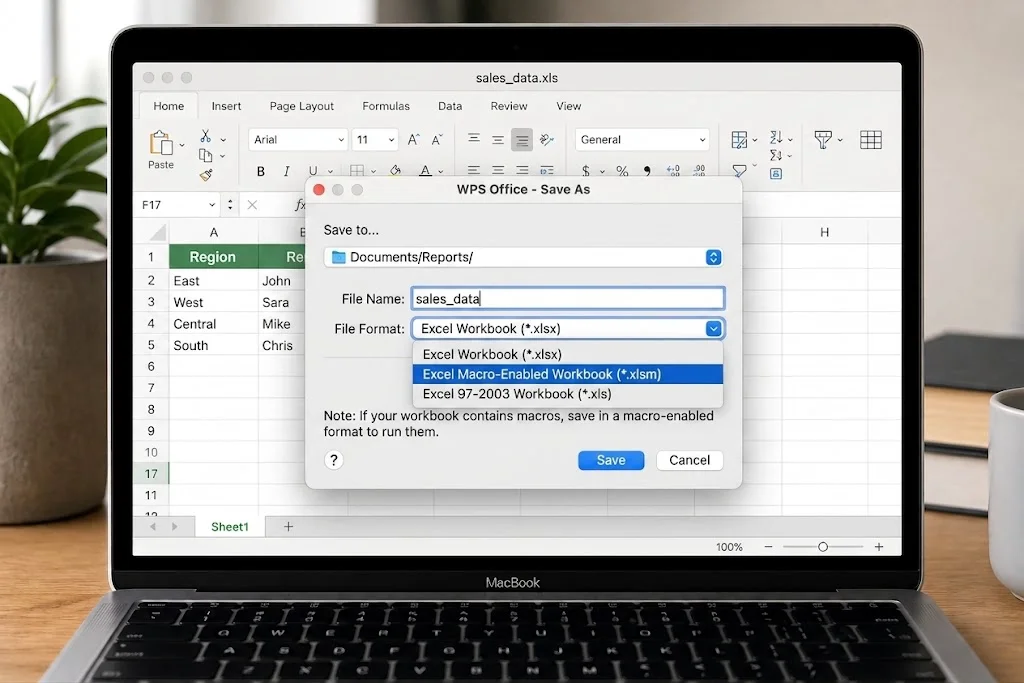
XLS से XLSM — Excel Macro-Enabled Workbook चुनें ताकि नई फ़ाइल में VBA सुरक्षित रहे।
VBA सुरक्षित रखें

Compatibility Mode में फँसे रहना

समस्या

Excel 97-2003 .xls शीट्स को 65,536 पंक्तियों (rows) और 256 कॉलम तक सीमित कर देता है और नए स्प्रेडशीट फ़ीचर्स को ब्लॉक करता है।

WPS समाधान

आधुनिक .xlsm — अपनी ज़रूरत के मैक्रोज़ को खोए बिना Compatibility Mode से बाहर आएं।

फ़ॉर्मेट अपग्रेड करें

ऑनलाइन कनवर्टर्स में VBA फेल हो जाता है

समस्या

वेब अपलोड टूल्स अक्सर मैक्रोज़ को हटा देते हैं या कोड वाली .xls फ़ाइलों को स्वीकार करने से मना कर देते हैं—और वे आपका डेटा भी देख सकते हैं।

WPS समाधान

लोकल Save As — अपने PC या Mac पर XLS को XLSM में कनवर्ट करें। कोई थर्ड-पार्टी अपलोड नहीं।

कोई अपलोड नहीं

सिर्फ Save As करने के लिए Excel की ज़रूरत

समस्या

सिर्फ मैक्रोज़ वाली एक लेगेसी वर्कबुक को अपग्रेड करने के लिए Microsoft 365 का सब्सक्रिप्शन लेना बहुत महंगा पड़ता है।

WPS समाधान

मुफ़्त Spreadsheet — .xls खोलें, .xlsm के रूप में Save As करें, फिर उसी सुइट में एडिटिंग जारी रखें।

कोई Excel लाइसेंस नहीं

WPS Spreadsheet में बिल्ट-इन

मुफ़्त में XLS को XLSM में कनवर्ट करें — WPS Office

किसी वन-ऑफ़ कनवर्टर की तलाश बंद करें। .xls फ़ाइल खोलें, Save As Excel Macro-Enabled Workbook चुनें, और अपने डिवाइस पर VBA को सुरक्षित रखें।

xls से xlsm मैक्रोज़ सुरक्षित रखें लोकल Save As
WPS ऐप मुफ़्त डाउनलोड करें

एक इंस्टॉलर · Writer + Spreadsheet + Presentation + PDF

WPS Spreadsheet XLSM के रूप में सेव करें

WPS Office XLS से XLSM के प्रमुख फ़ीचर्स

WPS Spreadsheet के अंदर XLS को XLSM में कनवर्ट करने के लिए आपकी ज़रूरत की हर चीज़ मौजूद है—VBA सुरक्षित रखें, Compatibility Mode से बाहर आएं, और फ़ाइल को लोकली सेव करें।

कुछ ही क्लिक्स में XLS को XLSM में कनवर्ट करें

कोई अतिरिक्त कनवर्टर नहीं। पुरानी .xls फ़ाइल खोलें और .xlsm के रूप में Save As करें—सिर्फ एक्सप्लोरर में एक्सटेंशन का नाम न बदलें।

  • .xls फ़ाइल खोलें, फिर टाइप लिस्ट से Excel Macro-Enabled Workbook (*.xlsm) चुनें।
  • फ़ाइल के Open XML में मूव होने के दौरान शीट्स, फ़ॉर्मूले, चार्ट्स, और फ़ॉर्मेटिंग सुरक्षित रखें।
  • मूल फ़ाइल को आर्काइव करने से पहले नई .xlsm को फिर से खोलें और पुष्टि करें कि मैक्रोज़ अभी भी मौजूद हैं।
Save As *.xlsm Open XML
WPS Spreadsheet · Save As .xlsm
WPS Spreadsheet Save As डायलॉग
VBA सुरक्षित · XLSX नहीं
मैक्रोज़ प्रिजर्व्ड (सुरक्षित) के साथ Excel वर्कबुक

फ़ाइल अपग्रेड करते समय अपने मैक्रोज़ को सुरक्षित रखें

.xlsx के रूप में सेव करने पर VBA हट जाता है। बटन्स, इवेंट हैंडलर्स, और कस्टम फ़ंक्शन्स बिना अनडू (undo) विकल्प के गायब हो जाते हैं।

  • जब भी Developer → Macros पुरानी .xls फ़ाइल में किसी प्रोसीज़र को लिस्ट करे, तो हमेशा .xlsm चुनें।
  • यदि कोई VBA नहीं है, तो खाली मैक्रो-सिक्योरिटी चेतावनियों से बचने के लिए इसे XLSX के रूप में सेव करें।
  • Windows पर, सेंडर पर भरोसा होने के बाद ही मैक्रोज़ इनेबल करें और यदि आवश्यक हो, तो VBA कंपोनेंट इंस्टॉल करें।
VBA XLSX नहीं मैक्रोज़ चेक करें

मैक्रोज़ खोए बिना ज़्यादा रोज़ (rows) और चार्ट्स अनलॉक करें

पुरानी .xls फ़ाइलें 65,536 पंक्तियों (rows) और 256 कॉलम पर रुक जाती हैं, और वे नए Excel फ़ीचर्स को ब्लॉक कर देती हैं।

  • XLS से XLSM VBA मॉड्यूल्स को अनुमति देते हुए फ़ाइल को Open XML में अपग्रेड करता है।
  • Compatibility Mode से बाहर आने के बाद आधुनिक रो (row) लिमिट्स, बेहतर चार्ट्स, और नए फ़ंक्शन्स का उपयोग करें।
  • .xlsm को उन टीम के साथियों के साथ शेयर करें जिन्हें पहले से ही मैक्रो-इनेबल्ड वर्कबुक की उम्मीद है।
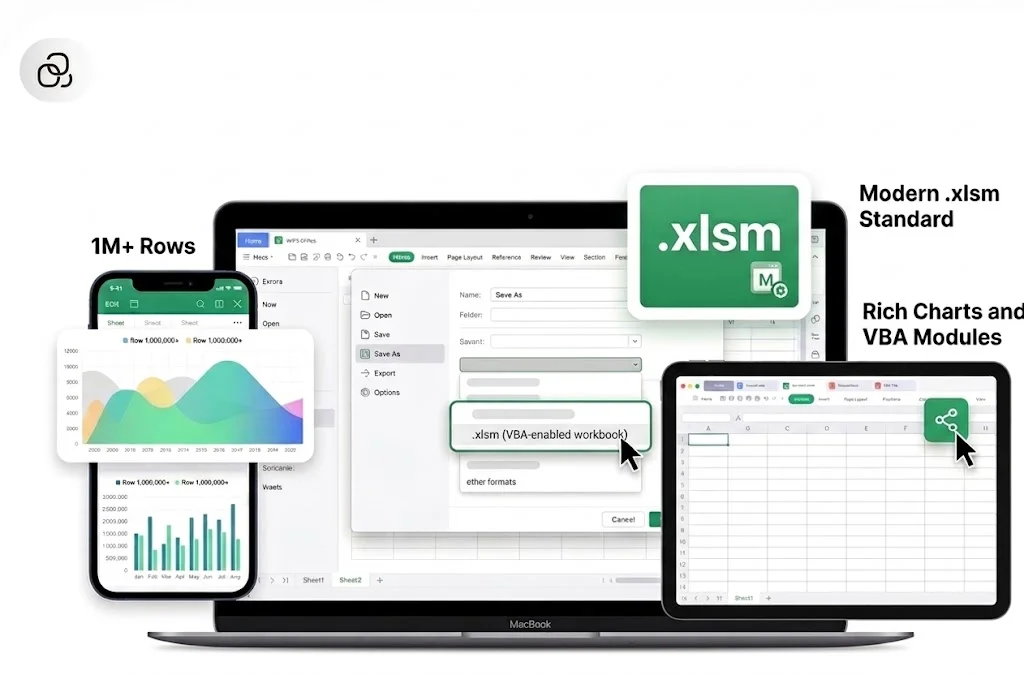
1M+ रोज़ (rows) आधुनिक Excel .xlsm शेयर करें
Windows · Mac · Linux · मोबाइल
WPS Office मल्टी डिवाइस प्रीव्यू
प्राइवेट कन्वर्शन · कोई अपलोड नहीं
सुरक्षित लोकल स्प्रेडशीट फ़ाइल कन्वर्शन

अधिक सुरक्षित, प्राइवेट कन्वर्शन—फ़ाइलें आपके डिवाइस पर ही रहती हैं

ऑनलाइन कनवर्टर आपकी स्प्रेडशीट अपलोड करते हैं। WPS लोकली कनवर्ट करता है, इसलिए पेरोल और फ़ाइनेंस फ़ाइलें कभी भी इस कंप्यूटर से बाहर नहीं जातीं।

  • अपने डिवाइस पर 100% कनवर्ट करें—पेरोल और फ़ाइनेंस वर्कबुक को कभी भी वेबसाइट पर अपलोड करने की ज़रूरत नहीं है।
  • पहले शीट्स का निरीक्षण करें, फिर मैक्रोज़ को तभी इनेबल करें जब आपको मूल .xls सोर्स पर भरोसा हो।
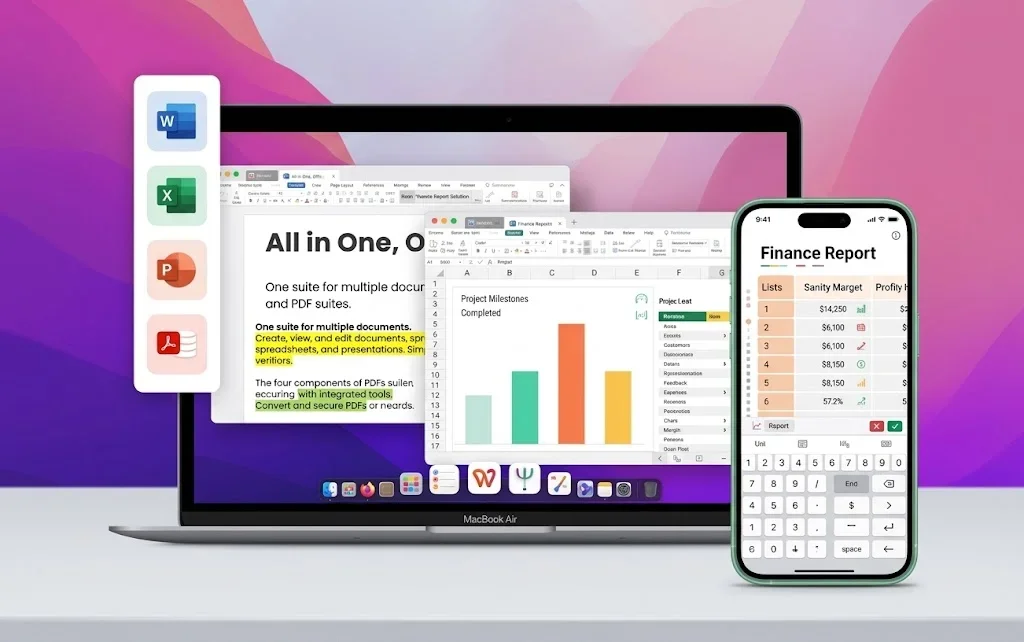
  • उसी इंस्टॉलर में काम करना जारी रखें: Spreadsheet के साथ Writer, Presentation, और PDF शामिल होते हैं।
प्राइवेट कन्वर्शन कोई अपलोड नहीं फ़ाइलें लोकली रहती हैं
Spreadsheet टेम्पलेट्स

Excel टेम्पलेट्स जिन्हें आप XLS से XLSM के बाद खोल सकते हैं

असली WPS Excel टेम्पलेट्स—बजट, इनवॉइस, इन्वेंट्री, और शेड्यूल्स—से शुरुआत करें, फिर उसी Spreadsheet ऐप में काम करना जारी रखें जिसका उपयोग आपने XLS से XLSM के लिए किया था।

सभी टेम्पलेट्स एक्सप्लोर करें →

एक नई शीट में मैक्रोज़ की आवश्यकता है? XLS को XLSM में कनवर्ट करें, फिर एक WPS Excel टेम्पलेट से शुरुआत करें।

मुफ़्त डाउनलोड

असली यूज़र्स · WPS OFFICE

Excel खरीदे बिना टीमें XLS को XLSM में कनवर्ट करती हैं

फ़ाइनेंस और ऑपरेशंस की टीमें WPS Spreadsheet में .xlsm के रूप में सेव करके लेगेसी वर्कबुक में VBA को सुरक्षित रखती हैं—लोकली, हर प्लैटफ़ॉर्म पर।

0

यूज़र्स

5

प्लैटफ़ॉर्म्स

XLS→XLSM

Save As

मुफ़्त डाउनलोड

Windows · Mac · Linux · Android · iOS

★★★★★

"हमारे पुराने .xls पैक में अभी भी मैक्रोज़ थे। XLSX के रूप में सेव करने से वे ख़त्म हो गए। WPS के XLS से XLSM कन्वर्शन ने बटन्स को सुरक्षित रखा और हमें Excel नहीं खरीदना पड़ा।"

JK

Jordan K.

ऑपरेशंस एनालिस्ट

3 स्टेप्स

3 स्टेप्स में WPS Office से XLS को XLSM में कनवर्ट कैसे करें

1

WPS Office डाउनलोड और इंस्टॉल करें

Windows, Mac, Linux, iOS, या Android पर मुफ़्त सुइट इंस्टॉल करें। XLS से XLSM कन्वर्शन WPS Spreadsheet में ही उपलब्ध है—कोई अतिरिक्त कनवर्टर नहीं।

2

अपनी .xls वर्कबुक खोलें

File → Open चुनें और Excel 97-2003 फ़ाइल सेलेक्ट करें। शीट्स, फ़ॉर्मूले, और मौजूदा मैक्रोज़ लोकली लोड होते हैं। यदि आपको VBA की मौजूदगी की पुष्टि करनी है, तो Developer → Macros चेक करें।

3

Excel Macro-Enabled Workbook के रूप में Save As करें

File → Save As चुनें, Excel Macro-Enabled Workbook (*.xlsm) पिक करें, और सेव करें। नई फ़ाइल को फिर से खोलें और विश्वसनीय मैक्रोज़ का परीक्षण करें। यदि कोई VBA नहीं है, तो .xlsx का उपयोग करें।

FAQ

XLS से XLSM के बारे में FAQ

मुफ़्त डाउनलोड · सभी प्लैटफ़ॉर्म्स

WPS Office के साथ XLS को XLSM में कनवर्ट करते समय VBA सुरक्षित रखें

WPS Office मुफ़्त डाउनलोड करें और XLS को XLSM में लोकली कनवर्ट करें—Microsoft Excel लाइसेंस के बिना Excel Macro-Enabled Workbook के रूप में Save As करें।

  • Windows, Mac, Linux, और मोबाइल पर XLS से XLSM
  • लोकल Save As—मैक्रोज़ सुरक्षित, कोई वेबसाइट अपलोड नहीं
  • दुनिया भर में 600M+ यूज़र्स द्वारा भरोसेमंद
WPS Office मुफ़्त डाउनलोड करें

एक इंस्टॉलर · Writer + Spreadsheet + Presentation + PDF

WPS Office स्प्रेडशीट कन्वर्शन प्रीव्यू