त्वरित उत्तर: एक ET फ़ाइल एक WPS Spreadsheets वर्कबुक (.et प्रारूप) है। Microsoft Excel इसे नहीं खोल सकता। अपने पीसी पर इसे खोलने, संपादित करने और .xlsx के रूप में सहेजने के लिए WPS का उपयोग करें—सफ़िक्स का नाम बदलने से फ़ाइल कनवर्ट नहीं होती है।
Windows, Mac और फोन पर नेटिव .et
XLSX / XLS में ऑफ़लाइन कनवर्ट करें—कोई अपलोड नहीं
मुफ़्त खोलें, संपादित करें, और रोज़मर्रा के लिए Save As करें
Microsoft Excel में कोई अंतर्निहित ET डिकोडर नहीं है। यदि आप File → Open से .et वर्कबुक खोलते हैं, तो Excel आम तौर पर त्रुटि देता है, कचरा दिखाता है, या फ़ाइल को दूषित मानता है। सूत्र और केवल-WPS फ़ंक्शन Excel के अंदर “स्वयं अनुवादित” नहीं होते हैं।
यह Microsoft-इकोसिस्टम का अंतराल है: XLSX के लिए बेहतरीन, लेकिन ET पर मौन। “excel में et फ़ाइल खोलें” खोजने से कोई छिपा हुआ Excel बटन अनलॉक नहीं होता है। विश्वसनीय रास्ता WPS में खोलना और फिर असली Excel फ़ाइल निर्यात करना है।
Excel ET स्प्रेडशीट प्रारूप नहीं खोल सकता
यदि सफ़िक्स का नाम बदलने के बाद Excel ने पहले से ही कुछ “खोल” दिया है, तो उस शीट को तब तक अविश्वसनीय मानें जब तक कि आप WPS Spreadsheets में मूल .et को फिर से नहीं खोल लेते। नकली एक्सटेंशन परिवर्तन के बाद अस्पष्ट हेडर और #REF! पंक्तियाँ आम हैं।
वर्कफ़्लो हर जगह समान है: मूल .et फ़ाइल खोलने के लिए WPS Spreadsheets का उपयोग करें, फिर आवश्यकता पड़ने पर इसे Excel के रूप में संपादित या निर्यात करें।
1Windows
Windows पर ET खोलें, संपादित करें और कनवर्ट करें
WPS Office इंस्टॉल करें, Spreadsheets खोलें, फिर File → Open पर जाएँ और .et वर्कबुक चुनें। यदि डबल-क्लिक करने पर अभी भी Excel लॉन्च होता है, तो ET फ़ाइलों के लिए WPS को डिफ़ॉल्ट ऐप के रूप में सेट करें।
डेस्कटॉप संपादन और .xlsx के रूप में सहेजने का सबसे अच्छा तरीका
तब उपयोगी है जब वर्कबुक में सूत्र, चार्ट या फ़ॉर्मैटिंग सुरक्षित रखनी हो
2Mac
Excel समर्थन के बिना Mac पर ET वर्कबुक खोलें
Mac के लिए WPS इंस्टॉल करें और फ़ाइल को Spreadsheets में खोलें। Mac के लिए Excel अभी भी ET को मूल रूप से डिकोड नहीं करता है, इसलिए विश्वसनीय वर्कफ़्लो पहले WPS में मूल वर्कबुक खोलना है, फिर यदि आवश्यक हो तो Excel कॉपी निर्यात करना है।
सफ़िक्स का नाम बदलने या Excel में ज़बरदस्ती खोलने की कोशिश करने से बेहतर है
AirDrop या ईमेल द्वारा स्थानांतरित करते समय मूल फ़ाइल का उपयोग करें
3फोन
मोबाइल पर ET अटैचमेंट पढ़ें
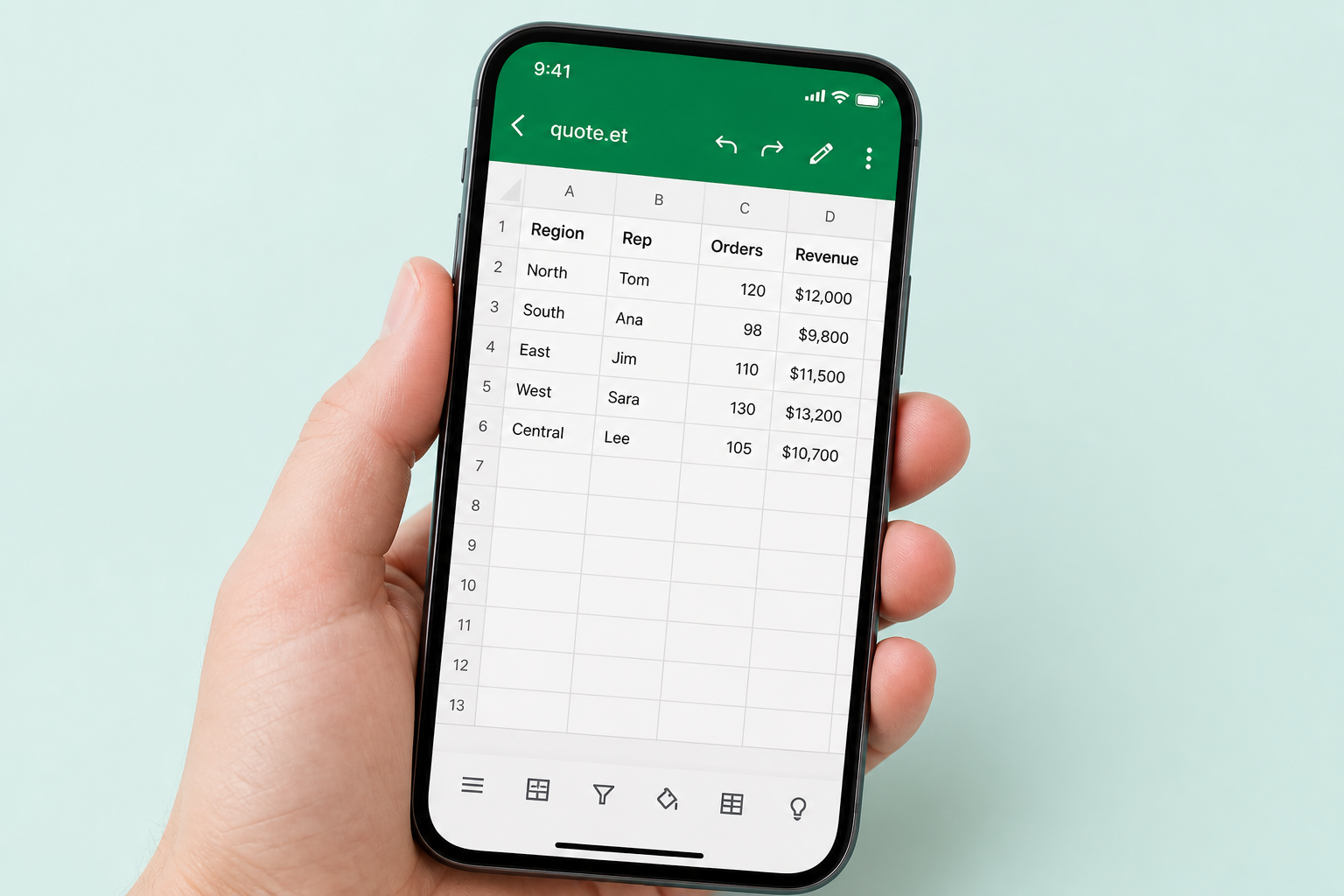
Android या iPhone पर WPS ऐप इंस्टॉल करें, फिर WPS के अंदर ईमेल, WeChat या WhatsApp से अटैचमेंट खोलें। जब कोई सामान्य Excel व्यूअर प्रारूप को अस्वीकार कर देता है, तो चलते-फिरते कोट या स्प्रेडशीट की जाँच करने का यह सबसे आसान तरीका है।
डेस्कटॉप से दूर त्वरित समीक्षा और बुनियादी संपादन के लिए अच्छा है
डेस्कटॉप और मोबाइल पर समान ET वर्कफ़्लो बनाए रखता है
क्या नेटिव ET ओपनर चाहिए? .et खोलने और Excel को स्थानीय रूप से निर्यात करने के लिए WPS Spreadsheets डाउनलोड करें।
क्या मैं इसे खोलने के लिए .et का नाम बदलकर .xlsx कर सकता हूँ?
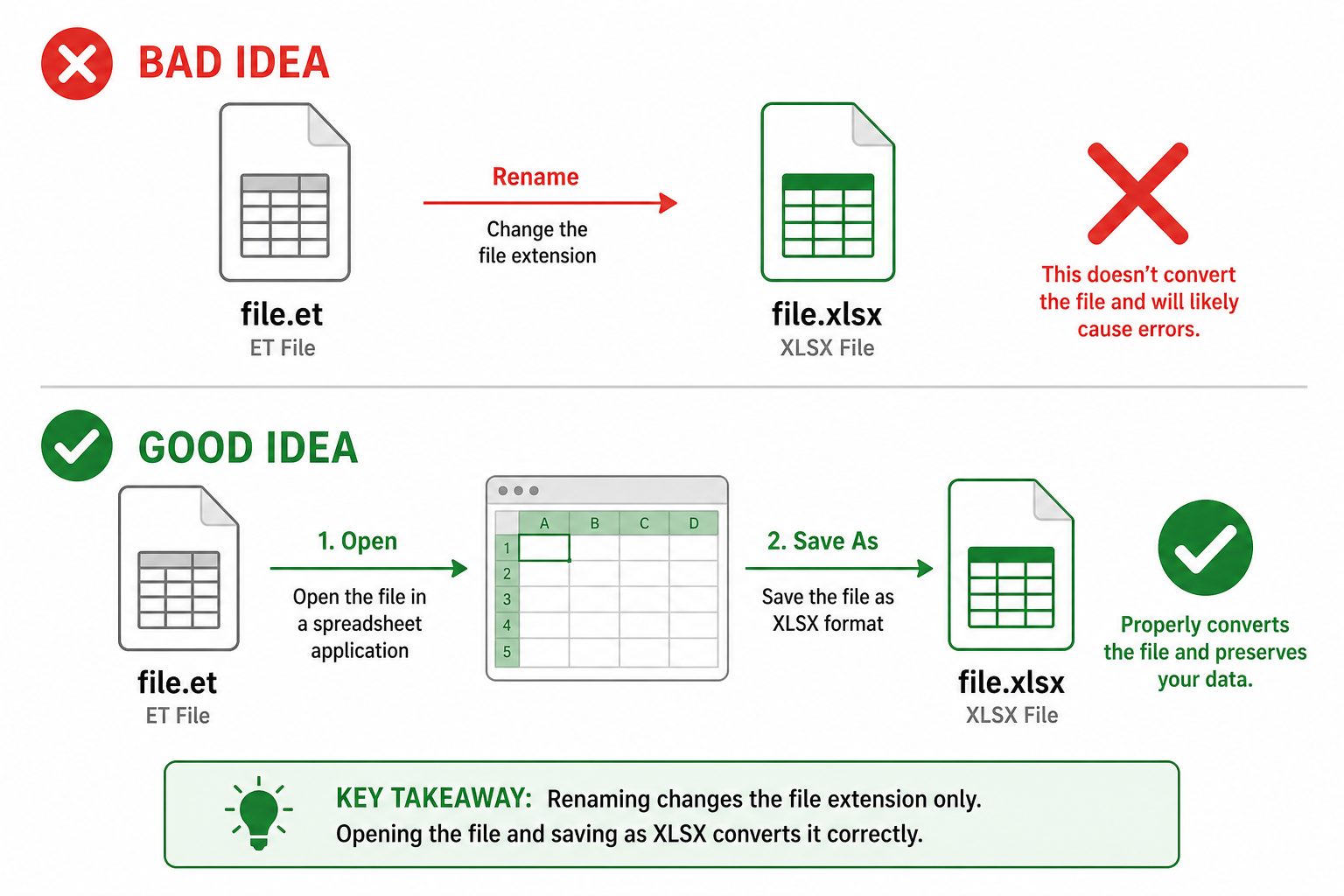
यह सबसे आम शुरुआती जाल है। quote.et को quote.xlsx में बदलने से केवल लेबल बदलता है। अंदर के बाइट्स अभी भी WPS वर्कबुक हैं। फिर Excel दूषित फ़ाइल रिपोर्ट करता है—खोज वाक्यांश “excel में खोलने पर et फ़ाइल दूषित” अक्सर इसी नाम बदलने के कारण होता है, न कि क्षतिग्रस्त डिस्क के कारण।
कनवर्ट किए बिना ET का नाम बदलकर XLSX न रखें
वास्तविक रूपांतरण एक ऐसे ऐप से 'Save As' (या निर्यात) करना है जो ET को पढ़ सके। जब तक नया XLSX बिना किसी समस्या के Excel में न खुल जाए, तब तक मूल .et की एक कॉपी रखें।
अक्सर पूछे जाने वाले प्रश्न
ET फ़ाइल से जुड़ी खोजों के सीधे उत्तर।
एक ET फ़ाइल WPS Spreadsheets द्वारा सहेजी गई एक स्प्रेडशीट वर्कबुक है। .et एक्सटेंशन WPS का मूल टेबल प्रारूप है—भूमिका में Excel के .xlsx के समान, लेकिन समान फ़ाइल नहीं है। Microsoft Excel में .et के लिए कोई अंतर्निहित डिकोडर नहीं है, इसलिए Excel में डबल-क्लिक करने पर अक्सर त्रुटियां आती हैं या शीट अस्पष्ट हो जाती है।
Excel केवल अपनी स्प्रेडशीट श्रेणियों (XLS, XLSX, XLSM, CSV और कुछ अन्य) को समझता है। एक ET फ़ाइल एक WPS वर्कबुक है। ऐसा कोई Excel ऐड-इन नहीं है जो .et को “अनलॉक” करे। इसे WPS Spreadsheets में खोलें, फिर यदि प्राप्तकर्ता को Microsoft Excel का उपयोग करना है तो .xlsx के रूप में सहेजें (Save As)।
WPS Office (Spreadsheets) Windows, Mac और मोबाइल पर .et खोलता है। LibreOffice चार्ट और केवल-WPS फ़ंक्शंस पर मिश्रित परिणामों के साथ सरल ET शीट खोल सकता है। रैंडम “ET व्यूअर” और अधिकांश वेब कन्वर्टर्स इस प्रारूप पर कमज़ोर हैं। WPS संपूर्ण वर्कबुक के लिए मूल ऐप है।
नहीं। डॉट के बाद के अक्षर बदलने से फ़ाइल कन्वर्ट नहीं होती। Excel अभी भी WPS की आंतरिक संरचना देखता है और आमतौर पर दूषित या अपठनीय वर्कबुक रिपोर्ट करता है। WPS Spreadsheets में खोलकर और Save As → Excel Workbook (.xlsx) का उपयोग करके कनवर्ट करें।
WPS Spreadsheets में .et खोलें, सूत्र, चार्ट और सेल फ़ॉर्मैट जांचें, फिर File → Save As → .xlsx (या पुराने Excel के लिए .xls)। डेस्कटॉप पर ही रहें ताकि फ़ाइल अपलोड न हो। निर्यात के बाद केवल-WPS फ़ंक्शंस की फिर से जाँच करें—उन्हें मानक Excel समतुल्य की आवश्यकता हो सकती है।
WPS → Save As XLSX वह तरीका है जो सबसे अधिक सुरक्षित रखता है: संख्या फ़ॉर्मैट, कॉलम की चौड़ाई, मानक सूत्र और अधिकांश चार्ट। वेब कन्वर्टर्स सबसे पहले चार्ट, मर्ज किए गए हेडर और WPS-विशिष्ट फ़ंक्शंस को छोड़ देते हैं। निर्यात के बाद, Excel में एक बार XLSX खोलें और स्कैन करें: योग, प्रिंट क्षेत्र और कोई भी नामित श्रेणी। यदि केवल-WPS फ़ंक्शन ख़ाली हो गया है, तो इसे Excel समतुल्य से बदलें, जबकि आपके पास अभी भी मूल ET मौजूद हो।
ट्रेड और ऑप्स टीमों को अक्सर .et के रूप में घरेलू कोट्स का एक फ़ोल्डर मिलता है। WPS में आप प्रत्येक वर्कबुक को खोल सकते हैं और XLSX के रूप में सहेज सकते हैं (Save As), या जब आपके पास समान लक्षित प्रारूप वाली कई फ़ाइलें हों, तो सुइट के बैच/एक्सपोर्ट टूल का उपयोग कर सकते हैं। यह उस वेबसाइट पर बीस अपलोड करने से बेहतर है जो शायद ET को पार्स भी न कर सके। तब तक मूल फ़ाइलें रखें जब तक कि कोई नमूना XLSX बिना सूत्रों (फ़ॉर्मूला) को नुकसान पहुँचाए Excel में न खुल जाए। नाम बदली गई नकली फ़ाइलों को वास्तविक रूपांतरण वाले फ़ोल्डर में न मिलाएँ।
WPS के बिना, विकल्प कम हो जाते हैं: मोटे तौर पर देखने के लिए LibreOffice, या कोई वेबसाइट यदि शीट सार्वजनिक और सरल है। कोई उच्च-गुणवत्ता वाला Excel-नेटिव ओपनर नहीं है। “WPS के बिना et फ़ाइल कैसे खोलें” आमतौर पर अभी भी एक स्प्रेडशीट ऐप इंस्टॉल करने पर समाप्त होता है जो ET को समझता है—या प्रेषक से XLSX माँगने पर। ऑनलाइन कन्वर्टर्स जो हर एक्सटेंशन का विज्ञापन करते हैं, अक्सर ET पर विफल हो जाते हैं या चार्ट हटा देते हैं। यदि आपको किसी का उपयोग करना ही है, तो पहले व्यक्तिगत कॉलम हटा दें और मुफ़्त टियर पर वॉटरमार्क या आकार सीमा की अपेक्षा करें। मूल्य वाले कोट के लिए, ऑफ़लाइन WPS अधिक सुरक्षित डिफ़ॉल्ट है।
अज्ञात होस्ट अपलोड स्टोर कर सकते हैं। ग्राहक की कीमतें और SKU आपके PC पर ही रहने चाहिए। WPS में 'Save As' को कभी भी उस अपलोड की आवश्यकता नहीं होती है।
आमतौर पर गलत ऐप या नाम बदला गया सफ़िक्स। WPS में मूल .et को फिर से खोलें। यदि ET स्वयं क्षतिग्रस्त है, तो WPS के मरम्मत/खोलने विकल्पों और प्रेषक से बैकअप कॉपी का प्रयास करें।
वेबसाइट के मुफ़्त टियर अक्सर पेजों पर स्टैम्प लगाते हैं या बड़ी वर्कबुक को अस्वीकार कर देते हैं। WPS का रोज़मर्रा का ओपन/एडिट/Save As आपके XLSX पर कोई कनवर्टर वॉटरमार्क नहीं लगाता है।
आपको अभी भी पासवर्ड की आवश्यकता है। WPS में खोलें, अनलॉक करें, फिर XLSX के रूप में सहेजें (Save As)। कनवर्टर साइट एन्क्रिप्शन को बायपास नहीं कर सकती—और आपको पासवर्ड किसी रैंडम फ़ॉर्म में पेस्ट नहीं करना चाहिए।