
.DOCX
Word 2007+
Office Open XML
- नए Word में डिफ़ॉल्ट
- Mac, फ़ोन और क्लाउड के लिए बेहतर
- पुराना Word / कुछ पोर्टल्स इसे खोल नहीं सकते
त्वरित उत्तर: Word या WPS Writer का उपयोग करें File → Save As → Word 97-2003 Document (*.doc)। .docx का नाम बदलकर .doc करने से फ़ाइल कन्वर्ट नहीं होती। कॉन्ट्रैक्ट और रेज़्यूमे के लिए, मुफ़्त WPS Writer से ऑफ़लाइन कन्वर्ट करें—कोई वॉटरमार्क नहीं, कोई अपलोड नहीं।
आधिकारिक डाउनलोड · Windows, Mac, Linux, Android, iOS
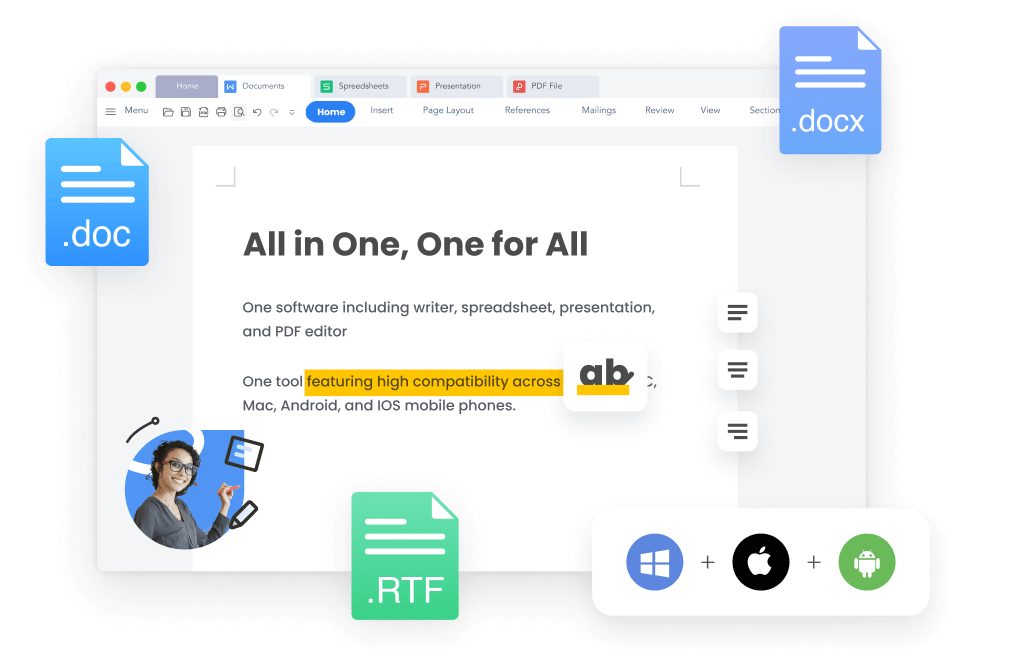
WPS ऑल-इन-वन Word फ़ाइल फ़ॉर्मेट्स
DOC Word 97–2003 (बाइनरी) है। DOCX Word 2007+ (Office Open XML) है। नया Word डिफ़ॉल्ट रूप से .docx में सेव होता है, इसलिए पुराना Word, कुछ आर्काइव्स और कुछ पोर्टल्स अभी भी फ़ाइल को अस्वीकार कर देते हैं। यही कारण है कि कोई आपका अटैचमेंट "खोल नहीं सकता"—इसलिए नहीं कि दस्तावेज़ खाली है।
Word 2007+
Word 97–2003
नाम न बदलें .docx से .doc। बाइट्स XML ही रहते हैं। प्राप्तकर्ताओं को एक क्षतिग्रस्त या अपठनीय फ़ाइल मिलती है।
Save As करें Word 97-2003 Document (*.doc) के रूप में। फ़ाइल को दोबारा लिखा जाना चाहिए।
Word में बस चार क्लिक। मूल .docx रखें, फिर .doc को दोबारा खोलें और लेआउट की जाँच करें।
Microsoft Word में Word फ़ाइल खोलें। उस कॉपी से शुरुआत न करें जिसका नाम आप पहले ही बदल चुके हैं।
Windows
File → Save As
Mac
File → Save a Copy
केवल नाम बॉक्स ही नहीं, File Format भी देखें।
जब तक आप इसे नहीं बदलते, तब तक Word Document (*.docx) चयनित रहता है।
मूल .docx रखें। इसे भेजने से पहले नए .doc को दोबारा खोलें।
Word आपके लिए इसे बैच में नहीं करेगा। यदि आप फ़ाइलों के फ़ोल्डर कन्वर्ट करते हैं, या आपके पास Word नहीं है, तो किसी भी रैंडम वेबसाइट के बजाय WPS Writer का उपयोग करें।
नहीं। .docx को .doc में बदलने से केवल फ़ाइल का नाम बदलता है। अंदर से यह अभी भी XML है। प्राप्तकर्ताओं को अक्सर क्षतिग्रस्त फ़ाइल, बिगड़ा हुआ टेक्स्ट, या ऐसा प्रॉम्प्ट दिखाई देता है कि फ़ॉर्मेट मेल नहीं खाता है। Save As या WPS Writer का उपयोग करें। यदि कोई नाम बदली गई फ़ाइल पहले से ही टूटी हुई दिखती है, तो मूल .docx से फिर से कन्वर्ट करें—नकली .doc को बार-बार एडिट न करें।
मुफ़्त DOCX से DOC कन्वर्टर
ऑनलाइन साइटें फ़ाइल का आकार सीमित करती हैं, वॉटरमार्क जोड़ती हैं, और रेज़्यूमे अपलोड करती हैं। WPS Writer आपके PC पर कन्वर्ट करता है, बैच जॉब को सपोर्ट करता है, और उसी ऐप से PDF या TXT एक्सपोर्ट करता है।
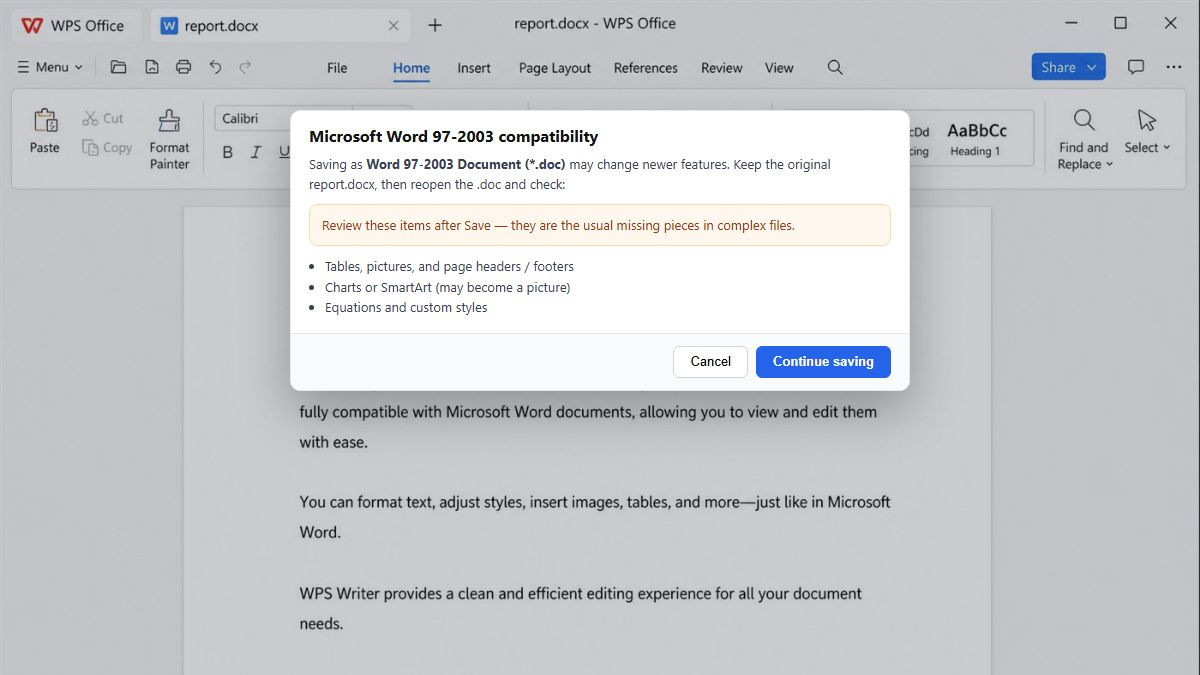
पुराने .doc के रूप में सहेजे जाने पर जटिल फ़ाइलों में SmartArt, चार्ट या समीकरण छूट सकते हैं। हमेशा दोबारा खोलें और पेज 1 की जाँच करें।
वेब कन्वर्टर आपके द्वारा अपलोड की गई चीज़ों को स्टोर कर लेते हैं। HR पैक्स और NDAs को आपके डिवाइस पर ही रहना चाहिए।
Mac और Windows में Word का Save As अलग-अलग मेन्यू में होता है। फ़ोन डेस्कटॉप Word पर बिल्कुल निर्भर नहीं रह सकते।
Word में आपको एक बार में एक फ़ाइल Save As करनी पड़ती है। पॉलिसी और इनवॉइस के फ़ोल्डरों को पूरा दिन नहीं लगना चाहिए।
यदि Word पहले से इंस्टॉल है, तो एक फ़ाइल के लिए Word 97-2003 में Save As करना पर्याप्त है। जब आपको बैच कन्वर्ज़न की आवश्यकता हो, Microsoft लाइसेंस न हो, Mac/मोबाइल हो, या एक ऐसा ऑफ़लाइन विकल्प चाहिए जो दस्तावेज़ को अपलोड न करे, तब docx से doc कन्वर्टर डाउनलोड करें।

डेस्कटॉप पर WPS Writer Word दस्तावेज़
अतिरिक्त कन्वर्टर साइटों के बिना .docx को एडिट करें, .doc में सेव करें, या PDF और TXT एक्सपोर्ट करें।
Word फ़ाइलें खोलें और एडिट करें, फिर Writer में .doc या .docx के रूप में सेव करें।
और जानेंक्या आपको .doc के साथ-साथ PDF की भी आवश्यकता है? उसी सूट में ऑफिस फ़ाइलों को कन्वर्ट करें।
और जानेंWord और WPS में Save बनाम Save As, साथ ही फ़ॉर्मेट चुनने के विकल्प।
और जानें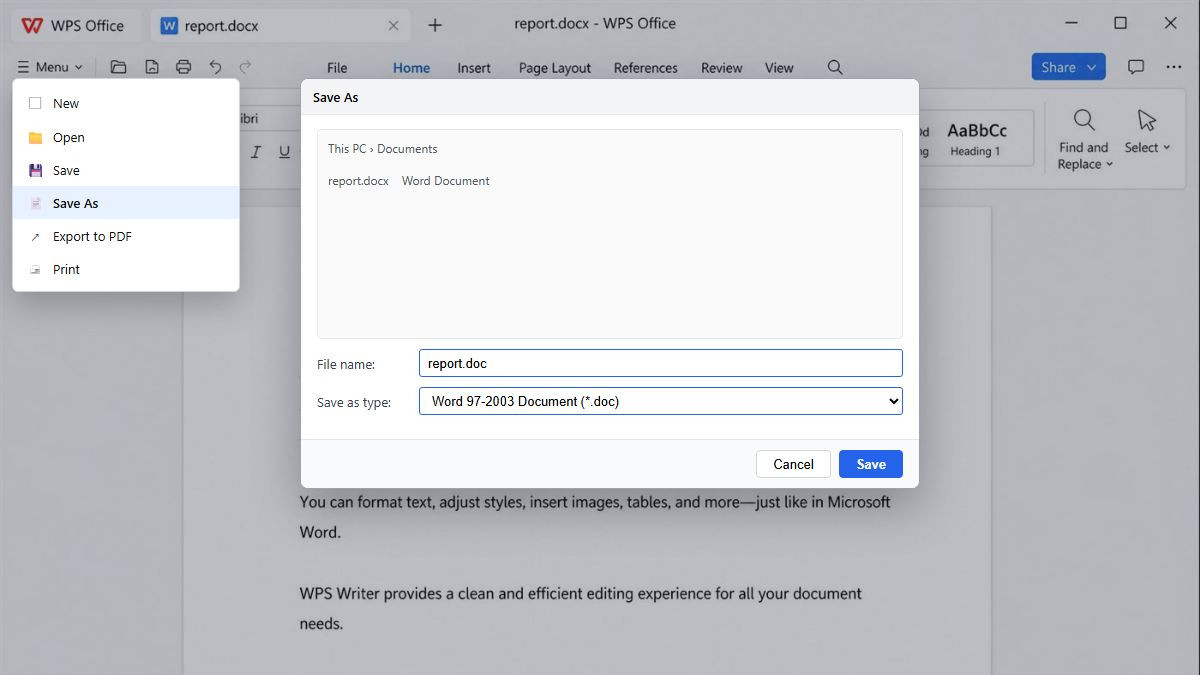
DOCX को DOC फ़ॉर्मेट लिस्ट के रूप में सेव करें
Word फ़ाइल खोलें, Save As करके .doc में सेव करें, लेआउट जाँचे, फिर यदि आपको दस्तावेज़ों के पूरे फ़ोल्डर की आवश्यकता है तो और फ़ाइलों को एक साथ (batch) कन्वर्ट करें।
WPS Office डाउनलोड करें, Writer खोलें, और अपनी .docx लोड करें। कन्वर्ट करने के लिए आपको Microsoft Word इंस्टॉल होने की आवश्यकता नहीं है।
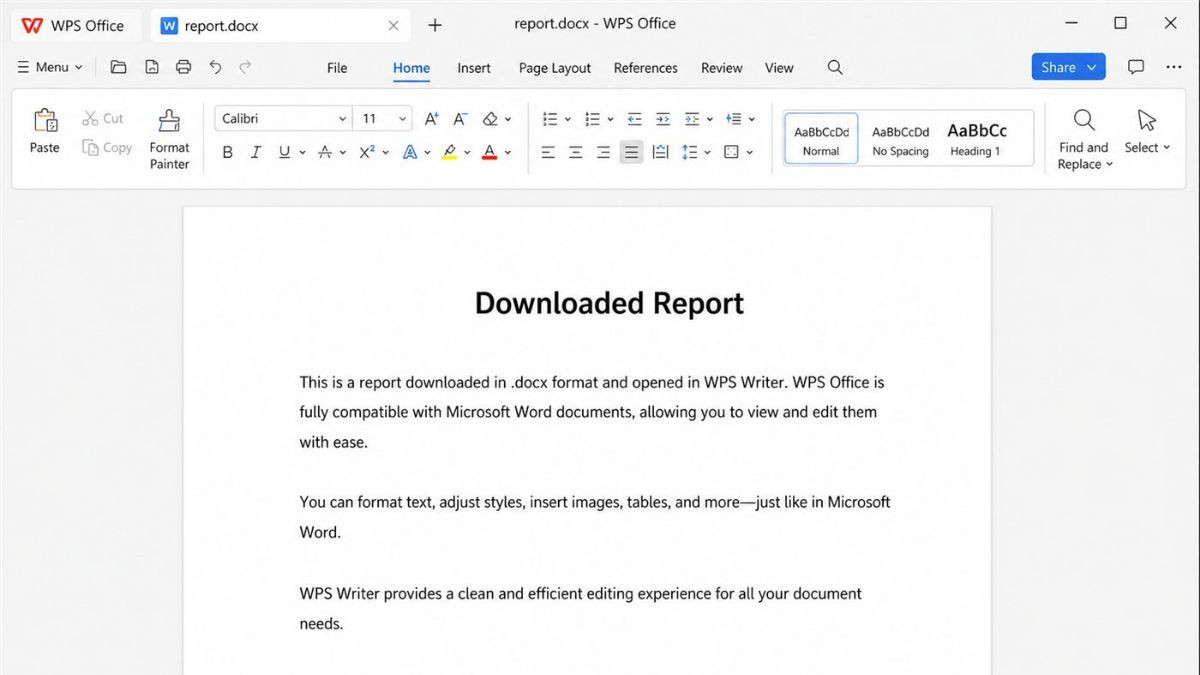
File → Save As पर जाएँ और Word 97-2003 Document (*.doc) चुनें। केवल फ़ाइल एक्सटेंशन का नाम न बदलें।
मूल .docx रखें। .doc को दोबारा खोलें और चार्ट, हेडर और हस्ताक्षरों की समीक्षा करें ताकि कुछ भी न छूटे।
कई दस्तावेज़ों को जोड़ें और उन्हें एक साथ ऑफ़लाइन कन्वर्ट करें—बार-बार Save As करने से तेज़, बिना किसी अपलोड के।
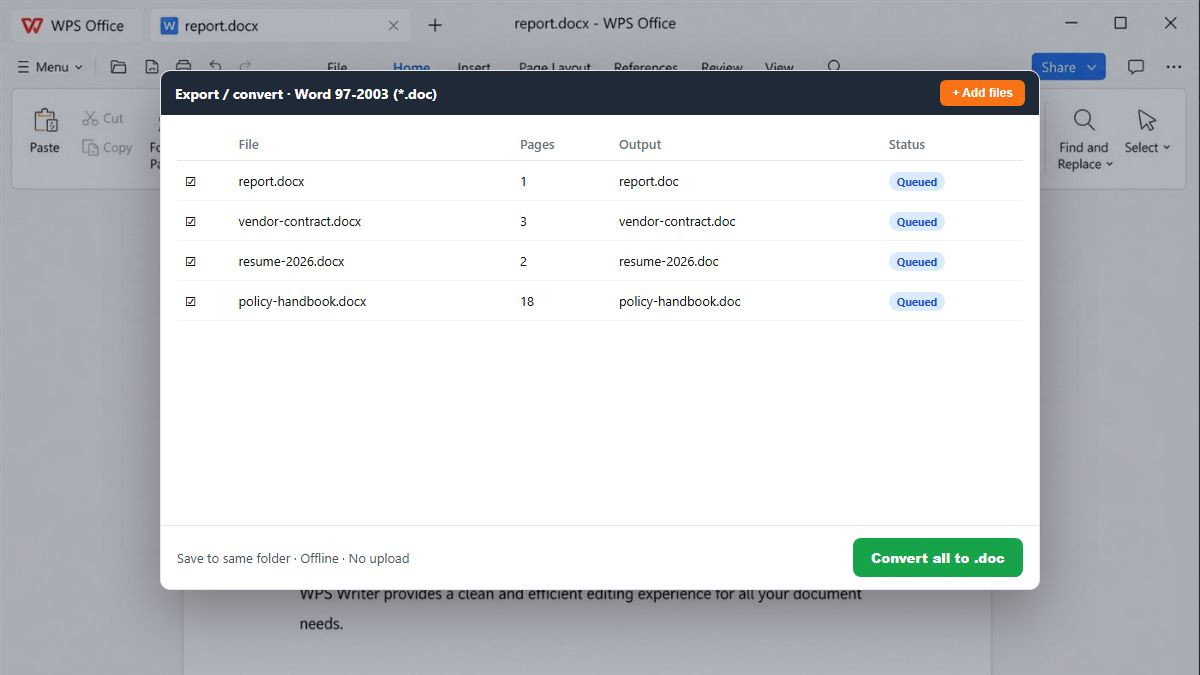
DOC बनाम DOCX, Word Save As, एक्सटेंशन का नाम बदलना, फ़ॉर्मेटिंग, गोपनीयता, बैच (एक साथ) और मुफ़्त ऑफ़लाइन कन्वर्ज़न।
.docx को .doc में ऑफ़लाइन कन्वर्ट करें, वॉटरमार्क और साइन-अप से बचें, और कॉन्ट्रैक्ट्स को अपने PC पर रखें। जब आपके पास पहले से Word हो तो Word के Save As का उपयोग करें—जब आपको बैच कन्वर्ज़न की आवश्यकता हो या कोई Microsoft लाइसेंस न हो तो WPS डाउनलोड करें।
आधिकारिक WPS Office डाउनलोड पेज के माध्यम से Windows, Mac, Android या iOS पर शुरुआत करें।
Word फ़ाइलों के लिए डेस्कटॉप पर WPS Writer
असली उपयोगकर्ता · WPS OFFICE
भरोसेमंद, जब ऑनलाइन कन्वर्टर्स जोखिम भरे लगते हैं
टीमें बिना वॉटरमार्क, विज्ञापन या रहस्यमय अपलोड के कॉन्ट्रैक्ट्स और रेज़्यूमे को .doc में कन्वर्ट करती हैं।
"हमारे आर्काइव को अभी भी .doc चाहिए। WPS के Save As ने टेबल को सुरक्षित रखा—एक्सटेंशन का नाम बदलने से हमारा पिछला बैच खराब हो गया था।"