

अकादमिक लेखन से लेकर व्यावसायिक दस्तावेज़ीकरण तक, हर चीज़ के लिए Microsoft Word 365 एक वैश्विक मानक बन गया है, फिर भी कई लोगों के लिए, इसकी एक वैध कॉपी प्राप्त करना पहुँच से बाहर है। सब्सक्रिप्शन-आधारित पहुँच, डिवाइसेज़ में संगतता की समस्याएँ, और मुफ़्त संस्करणों में सीमित कार्यक्षमता अक्सर उपयोगकर्ताओं को जोखिम भरे तरीकों की ओर धकेलती है। इस गाइड में, मैं Microsoft Word 365 को मुफ़्त में डाउनलोड करने के सभी कानूनी और तकनीकी तरीकों को उजागर करूँगा, और WPS Writer जैसे सुरक्षित विकल्पों का पता लगाऊँगा जो समान रूप से सक्षम हैं।
मुफ़्त प्रोडक्ट की के साथ Word 365 का क्रैक संस्करण मुफ़्त डाउनलोड करें (अनुशंसित नहीं)
Microsoft Word 365 का क्रैक किया हुआ संस्करण मूल रूप से पूरे Office 365 सुइट की एक अनधिकृत कॉपी है जिसे Microsoft के सक्रियण सिस्टम को बायपास करने के लिए संशोधित किया गया है। मुझे ऐसी कई वेबसाइटें और वीडियो मिले जो सक्रियण टूल या लीक हुई उत्पाद कुंजियों के माध्यम से मुफ्त पहुँच प्रदान करते हैं। कुछ तो पूरे सुइट को संकलित करके बेहद संदिग्ध इंस्टॉलर में बदल देते हैं जो पहली नज़र में वैध दिखते हैं। और जबकि यह एक आकर्षक शॉर्टकट लग सकता है, ये संस्करण न केवल अवैध हैं, बल्कि इनमें गंभीर सुरक्षा और स्थिरता के जोखिम भी होते हैं जो परेशानी के लायक नहीं हैं।

हालांकि सार्वजनिक रूप से ऑनलाइन सूचीबद्ध होने के बावजूद, ये कुंजियाँ आमतौर पर विश्वसनीय रूप से काम नहीं करती हैं। अधिकांश को Microsoft द्वारा ब्लैकलिस्ट कर दिया जाता है या वे जल्दी ही समाप्त हो जाती हैं। यहाँ कुछ हैं जो आप देख सकते हैं:
2VBBH-BC272-27GXM-9V99X-BY2G7
366NX-BQ62X-PQT9G-GPX4H-VT7TX
4B8N3-HF9KP-H9VJT-YY2KV-3WBB2
DX4PF-KQK3K-V6PMW-DBM9G-FD2K8
GYWDG-NMJRB-RDXHD-27B6P-V9P6P
H7RFW-JXNMB-JFJQP-HFXYJ-K9HTY
J2V6W-3BXPY-DFJW4-FCY9H-YM8YJ
KBDJH-DV7CB-VJRGM-7B9B4-4KTRB
MBFG9-GF2P4-BQW4V-2JBMV-KHMPY
NKJFK-GPHP7-G8C3J-P6JXR-HQRJR
इसलिए जब आप Microsoft Word 365 को मुफ़्त में कैसे डाउनलोड करें खोजते हैं, तो आपको मिलने वाले लिंक और सक्रियण कुंजियों से सावधान रहें, कुछ काम नहीं करते हैं, और अन्य आपके डिवाइस को जोखिम में डाल सकते हैं।
मुफ़्त प्रोडक्ट की के साथ Microsoft Word 365 को कैसे क्रैक करें (केवल शैक्षिक जागरूकता के लिए)
लोग Microsoft Word 365 को कैसे क्रैक करने की कोशिश करते हैं, इस पर गौर करते समय, मुझे जल्दी ही एहसास हुआ कि आप केवल Word को अकेले डाउनलोड या सक्रिय नहीं कर सकते क्योंकि Microsoft 365 एक एकीकृत सुइट के रूप में बनाया गया है, इसलिए आपको मिलने वाला कोई भी क्रैक संस्करण आमतौर पर पूरा पैकेज स्थापित करेगा: Word, Excel, PowerPoint, Outlook, और बहुत कुछ।
चारों ओर तैर रहे अधिकांश टूल और गाइड साझा उत्पाद कुंजियों या अनौपचारिक एक्टिवेटर्स का उपयोग करके पूरे सुइट के लिए सक्रियण को बायपास करने के उद्देश्य से हैं। "MS Word 365 free download" के लिए एक साधारण खोज अक्सर इन जोखिम भरे तरीकों की ओर ले जाती है। नीचे, मैंने सिस्टम आवश्यकताओं और उपयोगकर्ता आमतौर पर Microsoft Word 365 को डाउनलोड करने और क्रैक करने के बारे में कैसे जाते हैं, इसका विवरण दिया है।
सिस्टम आवश्यकताएँ
सिस्टम आवश्यकताएँ काफी मानक हैं, चाहे आप किसी नए या मौजूदा डिवाइस पर Window/Mac के लिए Microsoft Word 365 सेट कर रहे हों। ये सामान्य आवश्यकताएँ हैं:
Windows OS: Windows 7 या नया
macOS: macOS 10.13 या नया
प्रोसेसर: कम से कम 1 GHz, 32-बिट या 64-बिट
RAM: 2 GB या अधिक
डिस्प्ले: न्यूनतम 720x1080 रिज़ॉल्यूशन
स्टोरेज: न्यूनतम 3 GB खाली जगह
Microsoft Word 365 डाउनलोड और क्रैक करें
यदि आपका डिवाइस संगतता के लिए सभी बॉक्सों की जाँच करता है, तो अगला सामान्य कदम सेटअप फ़ाइल डाउनलोड करना और Word को चलाने के लिए उत्पाद कुंजी लागू करना या एक्टिवेटर का उपयोग करना है। यह Microsoft Word 365 को मुफ़्त में डाउनलोड करने वालों के लिए एक सामान्य तरीका है, हालाँकि यह अपने जोखिमों के बिना नहीं है। यहाँ प्रक्रिया आमतौर पर कैसे होती है, इसका एक सामान्य अवलोकन है:
चरण 1: आधिकारिक Microsoft Office डाउनलोड पेज पर जाएँ और सेटअप फ़ाइल डाउनलोड करना शुरू करने के लिए “अभी डाउनलोड करें” पर क्लिक करें।

चरण 2: एक बार इंस्टॉलर डाउनलोड हो जाने के बाद, Microsoft Office स्थापित करने के लिए “OfficeSetup” फ़ाइल चलाएँ। आपकी इंटरनेट स्पीड के आधार पर इसमें कई मिनट लग सकते हैं।

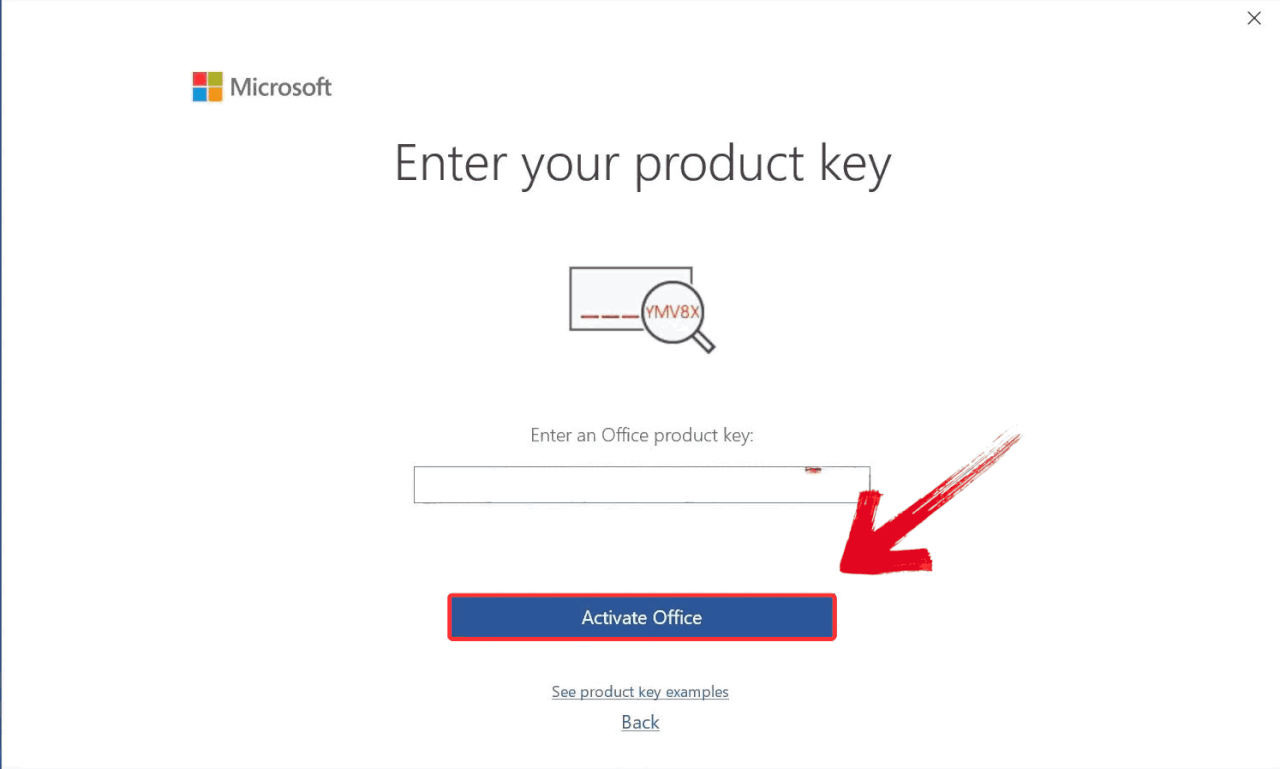
चरण 3: इंस्टॉलेशन के बाद, Word खोलें और उस विकल्प का चयन करें जिसमें लिखा हो “इसके बजाय उत्पाद कुंजी दर्ज करें”।

चरण 4: आपके पास जो मुफ्त उत्पाद कुंजी है उसे ध्यान से दर्ज करने के बाद, “सक्रिय करें” पर क्लिक करें। यदि कुंजी वैध है, तो आपको एक सफलता संदेश दिखाई देगा और Word उपयोग के लिए तैयार हो जाएगा।
क्रैक किए गए संस्करणों का उपयोग करने के जोखिम
Office 365 को क्रैक करना आकर्षक है, लेकिन जोखिम के बिना नहीं:
कानूनी मुद्दे: कई देशों में, सॉफ्टवेयर की पायरेसी अवैध है और इसके लिए जुर्माना हो सकता है।
सुरक्षा खतरे: Word 365 डाउनलोड की पेशकश करने वाले कई क्रैक किए गए स्रोत वायरस या स्पाइवेयर के साथ बंडल किए जाते हैं।
कोई अपडेट नहीं: आप सुरक्षा पैच और नई सुविधाओं से चूक जाते हैं।
डेटा हानि: कुछ क्रैक फ़ाइलों को भ्रष्ट कर देते हैं या ऐसे बग पेश करते हैं जो सिस्टम क्रैश का कारण बन सकते हैं।
कोई समर्थन नहीं: अगर कुछ गलत हो जाता है तो Microsoft मदद नहीं करेगा।
क्रैक किए गए सॉफ़्टवेयर का उपयोग करने में हमेशा जोखिम होते हैं: मैलवेयर संक्रमण, दोषपूर्ण इंस्टॉलर, या उत्पाद कुंजियाँ जो अपडेट के बाद अचानक काम करना बंद कर देती हैं। जबकि कुछ उपयोगकर्ता जोखिम उठाने को तैयार रहते हैं, अन्य लोग "MS Word 365 free download" जैसे शब्दों को गूगल करना शुरू कर देते हैं, एक सुरक्षित विकल्प की उम्मीद में। तभी बहुत से लोग अपना ध्यान Microsoft Word 365 ऑनलाइन, ब्राउज़र-आधारित संस्करण की ओर मोड़ते हैं।
Microsoft Word 365 ऑनलाइन का मुफ़्त उपयोग (ब्राउज़र-आधारित)
जब मैंने ऑनलाइन Office सुइट्स की खोज शुरू की, तो मैंने पाया कि Microsoft वास्तव में अपने वेब-आधारित Office सुइट के हिस्से के रूप में Word का एक मुफ़्त ऑनलाइन संस्करण प्रदान करता है। यह पूरी तरह से आपके ब्राउज़र में चलता है जिसमें किसी इंस्टॉलेशन या सक्रियण की आवश्यकता नहीं होती है और इसमें वे सभी बुनियादी उपकरण शामिल होते हैं जिनकी आप अपेक्षा करते हैं: स्वरूपण, वर्तनी जांच, टेम्पलेट और OneDrive के माध्यम से क्लाउड स्टोरेज। आपको बस साइन इन करने के लिए एक Microsoft खाते की आवश्यकता है। हालाँकि, यह डेस्कटॉप ऐप जितना पूर्ण विशेषताओं वाला नहीं है, लेकिन जब निबंध लिखने या रिपोर्ट जैसे बुनियादी लेखन कार्यों की बात आती है, तो यह पर्याप्त से अधिक है।

जैसा कि मैंने पहले कहा, आपको कुछ भी इंस्टॉल करने या उत्पाद कुंजियों के बारे में चिंता करने की आवश्यकता नहीं है। आपको बस एक Microsoft खाते और एक स्थिर इंटरनेट कनेक्शन की आवश्यकता है। यहाँ आपको Microsoft Word 365 ऑनलाइन के साथ क्या मिलता है:
आपके ब्राउज़र के माध्यम से Word तक मुफ्त पहुँच
OneDrive क्लाउड स्टोरेज के साथ ऑटोसेव
अधिकांश .doc और .docx फ़ाइलों के साथ संगतता
Chrome, Edge, Safari और मोबाइल ब्राउज़र पर काम करता है
यदि कोई Microsoft Word 365 ऑनलाइन को डेस्कटॉप संस्करण का पूरी तरह से प्रतिस्थापन होने की उम्मीद कर रहा है, तो वे गलत जगह देख रहे हैं। लेकिन नोट लेने, त्वरित संपादन, या बुनियादी स्वरूपण जैसे नियमित कार्यों के लिए, यह एक स्वच्छ, कानूनी विकल्प है जो कुशलता से काम करता है।
छात्रों और शिक्षकों के लिए Word 365 मुफ़्त डाउनलोड करें
जब मेरे चचेरे भाई ने मुझे बताया कि Microsoft छात्रों और शिक्षकों को Word, Excel और PowerPoint सहित पूरे Office 365 सुइट तक मुफ्त पहुँच देता है, तो मुझे पहले तो विश्वास नहीं हुआ। लेकिन यह पता चला कि यह पूरी तरह से वैध है। आपको संदिग्ध एक्टिवेटर्स डाउनलोड करने या समाप्त हो चुकी कुंजियों की तलाश करने की आवश्यकता नहीं है। जब तक आप एक योग्य संस्थान में नामांकित हैं और आपके पास स्कूल द्वारा जारी किया गया ईमेल है, आप साइन अप कर सकते हैं और मिनटों में शुरू कर सकते हैं। यह कोई सस्ता संस्करण भी नहीं है क्योंकि इसमें वे सभी प्रीमियम सुविधाएँ शामिल हैं जिनकी आप एक सशुल्क सदस्यता में अपेक्षा करते हैं।
साइनअप प्रक्रिया इससे आसान नहीं हो सकती। आप बस Microsoft के शिक्षा पेज पर जाएँ, अपना स्कूल द्वारा जारी किया गया ईमेल पता दर्ज करें, और वे आपको एक सत्यापन लिंक भेजेंगे। एक बार जब आपका ईमेल पुष्टि हो जाता है, तो आपको Office 365 शिक्षा तक पहुँच प्राप्त हो जाती है, जिसमें Word, Excel, PowerPoint, OneNote, और यहाँ तक कि Teams भी शामिल हैं। यह सब क्लाउड-आधारित है, इसलिए आपको कुछ भी इंस्टॉल करने की आवश्यकता नहीं है जब तक कि आप डेस्कटॉप ऐप्स नहीं चाहते हैं जो आपके स्कूल के लाइसेंस के आधार पर मुफ्त में भी शामिल हैं।
सबसे अच्छी बात यह है कि यह कोई परीक्षण या सीमित संस्करण नहीं है। आपको Microsoft 365 Word की सभी मानक सुविधाएँ मिलती हैं: ट्रैक परिवर्तन, स्वरूपण उपकरण, टेम्पलेट और डेस्कटॉप संस्करण से फ़ाइलों के साथ पूर्ण संगतता। यह निबंध लिखने वाले छात्रों, समूह परियोजनाओं का प्रबंधन करने, या सिर्फ कक्षा के नोट्स व्यवस्थित करने के लिए एकदम सही है। और चूँकि सब कुछ आपके Microsoft खाते से जुड़ा हुआ है, आप कहीं से भी अपने काम तक पहुँच सकते हैं, जो परीक्षा के मौसम में या डिवाइस बदलते समय विशेष रूप से सहायक होता है।
Microsoft Word 365 का सबसे अच्छा मुफ़्त विकल्प — WPS Writer
मैं Word ऑनलाइन में एक निबंध लिख रहा था जब कनेक्शन कट गया। ऑटो-सेव सक्रिय नहीं था, और मेरे पास दस्तावेज़ तक कोई ऑफ़लाइन पहुँच नहीं थी। तभी मुझे एक दोस्त के साथ हुई बातचीत याद आई जिसने एक बार WPS Writer का उपयोग करने का उल्लेख किया था। वह न केवल एक बैकअप के रूप में, बल्कि अपने प्राथमिक लेखन उपकरण के रूप में इसकी कसम खाता था। जिज्ञासा (और थोड़ी हताशा) से बाहर, मैंने इसे डाउनलोड किया। मेरे आश्चर्य के लिए, WPS Writer दिखने और महसूस करने में बहुत हद तक Microsoft Word जैसा था: रिबन मेनू, स्वरूपण विकल्प, यहाँ तक कि शॉर्टकट कुंजियाँ भी परिचित थीं। जैसे-जैसे मैंने इसे और खोजा, मैं यह देखने लगा कि वह इसकी कसम क्यों खाता था। कई बुनियादी और यहाँ तक कि मध्यवर्ती-स्तर के कार्यों के लिए, WPS केवल एक विकल्प नहीं था; यह एक वास्तविक समाधान था।

विशेषताएँ:
ऑफ़लाइन पहुँच पहले से ही अंतर्निहित है: इंटरनेट कनेक्शन के बिना भी अपने दस्तावेज़ों पर लगातार काम करते रहें, यह एक ऐसी सुविधा है जो Word ऑनलाइन में OneDrive सिंकिंग के साथ जोड़ी बनाने पर भी नहीं मिलती।
इंटरफ़ेस पूरी तरह से Microsoft Word जैसा है: जाने-पहचाने रिबन-शैली के मेनू और लेआउट, जो लंबे समय से Word का उपयोग करने वालों के लिए बदलाव को लगभग सहज बना देता है।
WPS Writer में एक शक्तिशाली अंतर्निहित PDF संपादक है: दस्तावेज़ों को आसानी से PDF में बदलें, एनोटेशन करें, या अलग सॉफ़्टवेयर की आवश्यकता के बिना सीधे PDF संपादित करें।
टेम्पलेट्स तक पहुँचना बेहद आसान है: रिज्यूमे, रिपोर्ट, कवर लेटर और बहुत कुछ के लिए उपयोग के लिए तैयार डिज़ाइन, जो छात्रों या किसी भी व्यक्ति के लिए उपयोगी हैं जो समय सीमा पर काम कर रहे हैं।
सभी सुविधाओं की खोज करने के बाद, मैंने सोचा कि मैं इसे एक उचित परीक्षण दूँगा। WPS Writer को स्थापित करना सीधा था, और मैं यह देखने के लिए उत्सुक था कि यह वास्तव में वास्तविक काम को कैसे संभालेगा। यदि आप भी इसे आज़माने की सोच रहे हैं, तो यहाँ बताया गया है कि मैंने इसे ठीक कैसे सेट किया।
चरण 1: सबसे पहले, अपने ब्राउज़र को WPS Office पर जाने के लिए खोलें और डाउनलोड शुरू करने के लिए "मुफ़्त डाउनलोड" बटन पर क्लिक करें।

चरण 2: डाउनलोड कुछ सेकंड में पूरा हो जाएगा। एक बार हो जाने के बाद, इंस्टॉलेशन फ़ाइल को वैसे ही चलाएँ जैसे आप किसी अन्य ऐप या सॉफ़्टवेयर के लिए करते हैं।
चरण 3: WPS Office आपको कुछ सरल नियम और शर्तें दिखाएगा। उन्हें स्वीकार करें, फिर इंस्टॉलेशन शुरू करने के लिए "इंस्टॉल करें" बटन पर क्लिक करें।

चरण 4: इंस्टॉलेशन के बाद, WPS Office पर, बाएँ पैनल से “Docs” पर क्लिक करें, फिर WPS Office में एक दस्तावेज़ खोलने के लिए “खोलें” चुनें।

चरण 5: एक बार खाली दस्तावेज़ खुल जाने के बाद, आप अपनी सामग्री टाइप करना शुरू कर सकते हैं और संपादन करने के लिए टूलबार में उपलब्ध विभिन्न टूल का उपयोग कर सकते हैं।
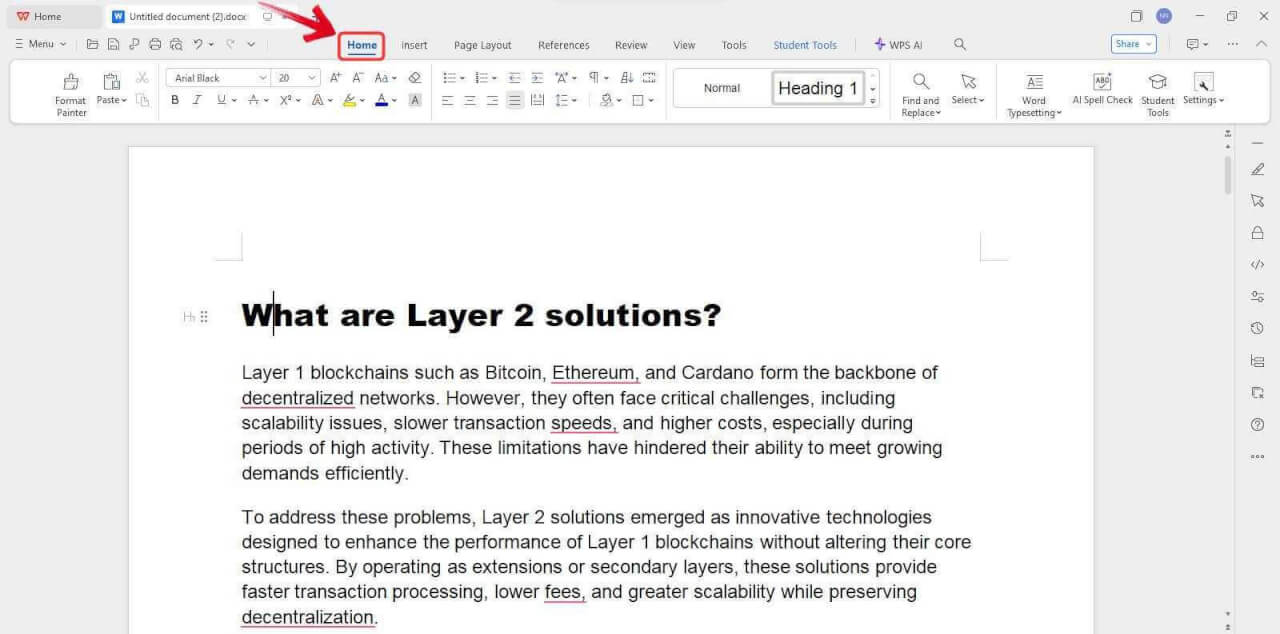
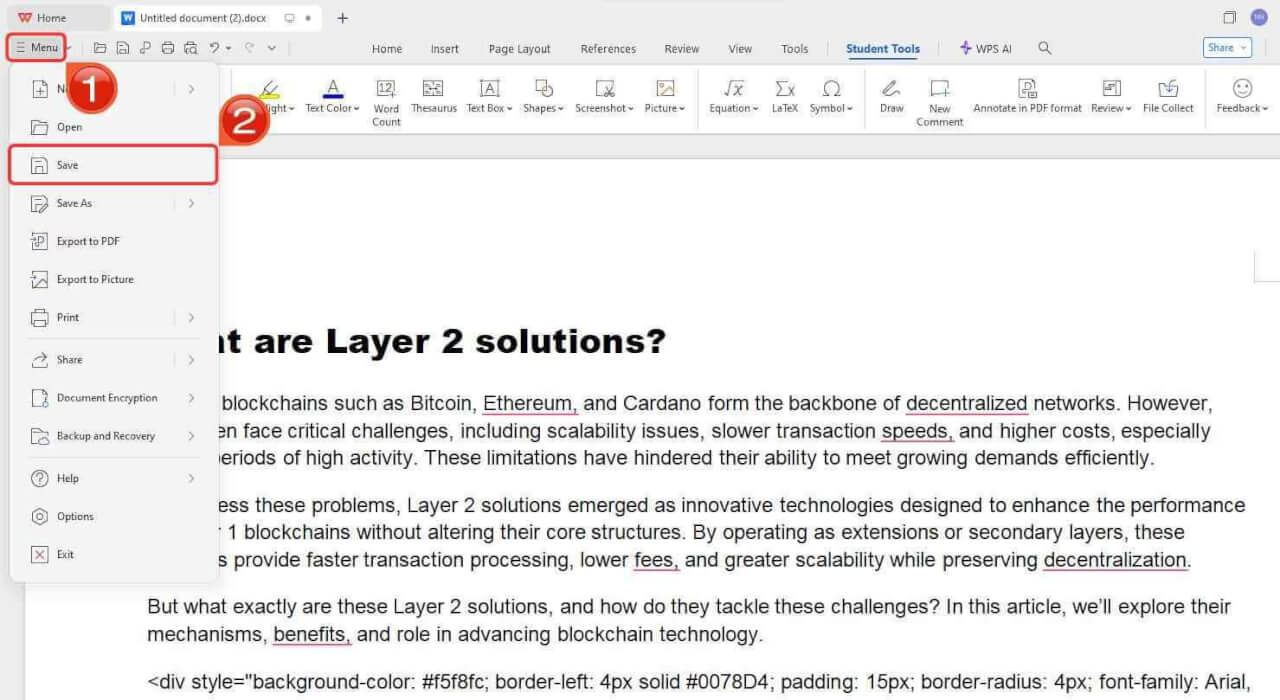
चरण 6: अपना काम खत्म करने के बाद, ऊपर-बाएँ कोने में “फ़ाइल” मेनू पर क्लिक करें, फिर अपने दस्तावेज़ को स्थानीय रूप से अपने डिवाइस पर सहेजने के लिए “इस रूप में सहेजें” चुनें।
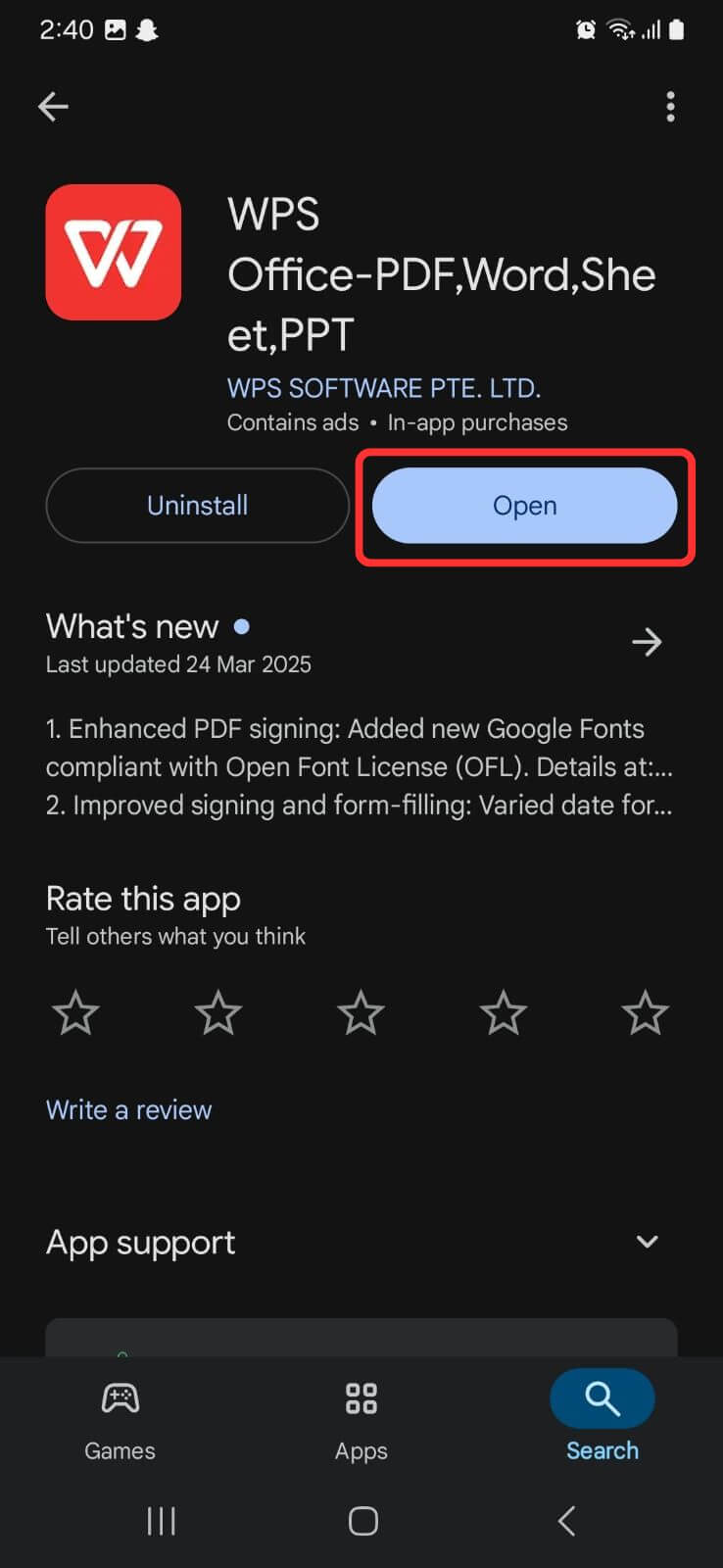
यदि आप एक मोबाइल डिवाइस का उपयोग कर रहे हैं, चाहे वह Android हो या iOS, ऐप डाउनलोड करने के चरण वैसे ही हैं जैसे आप अपने डिवाइस के ऐप स्टोर से कोई अन्य ऐप इंस्टॉल करते हैं। आइए देखें कि सीधे अपने फ़ोन पर WPS Office, जिसमें Writer, Spreadsheet, Presentation और एक PDF टूल शामिल है, को कैसे डाउनलोड करें।
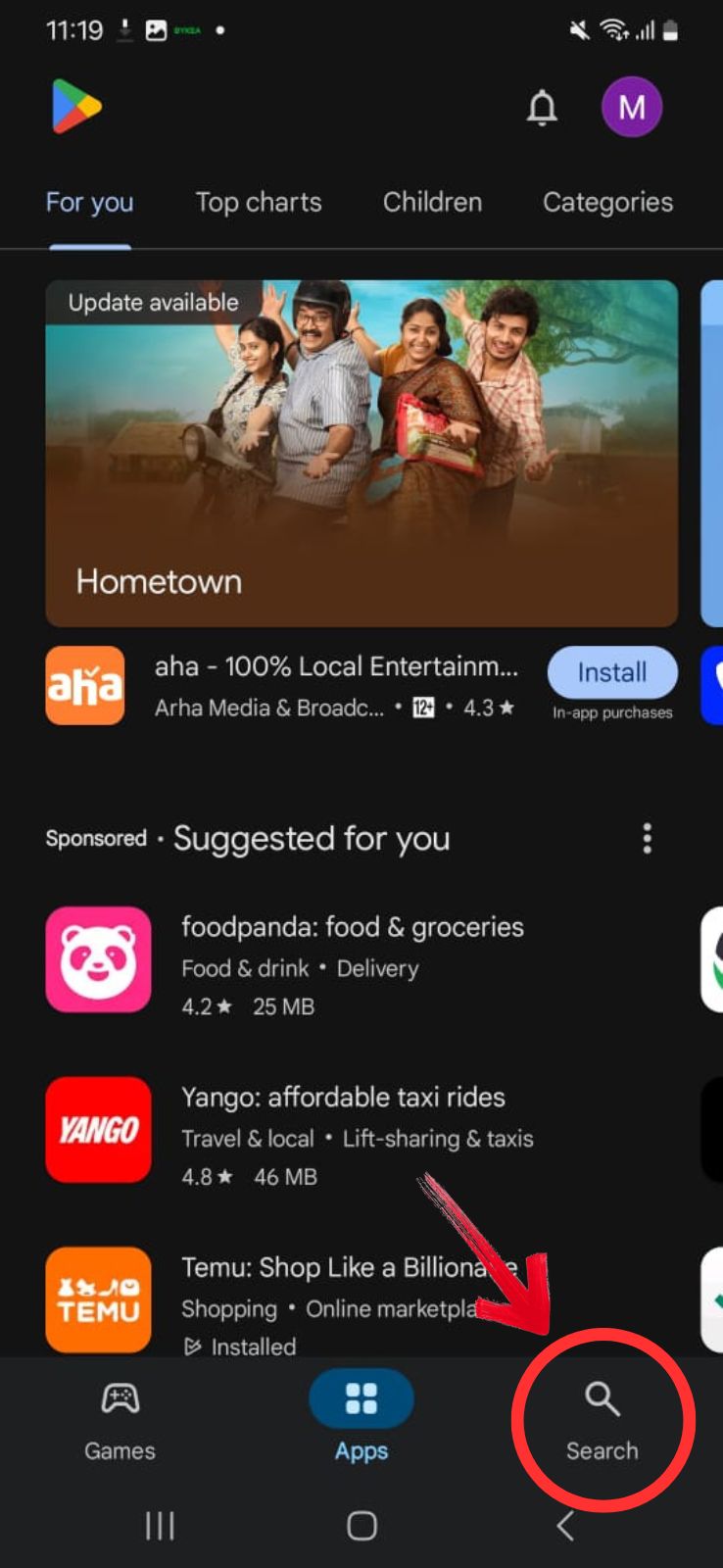
चरण 1: अपने डिवाइस पर, ऐप स्टोर खोलें; Android पर Google Play Store या iOS पर App Store।

चरण 2: खोज बार में, “WPS Office” टाइप करें।
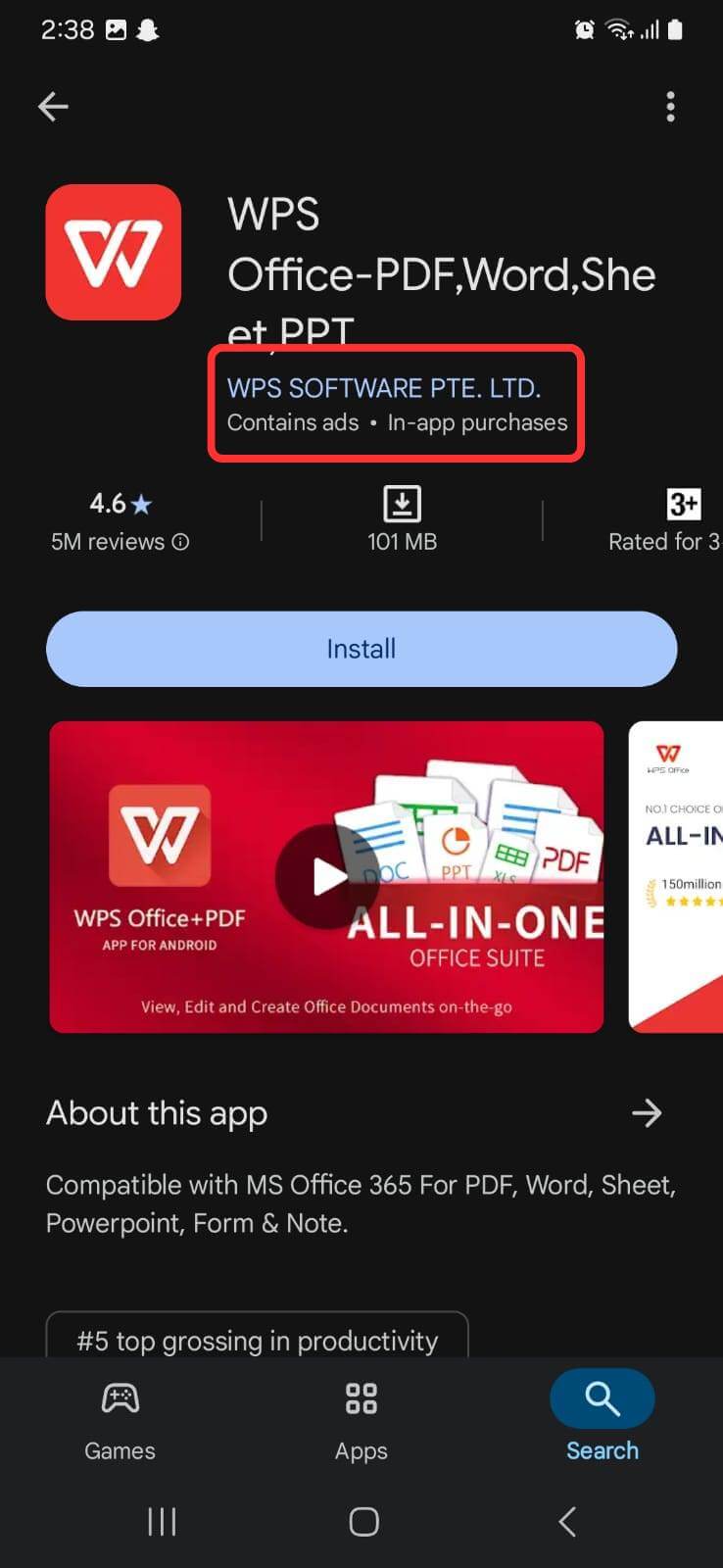
चरण 3: परिणामों में से, पहले वाले पर टैप करें; Kingsoft द्वारा WPS Office।
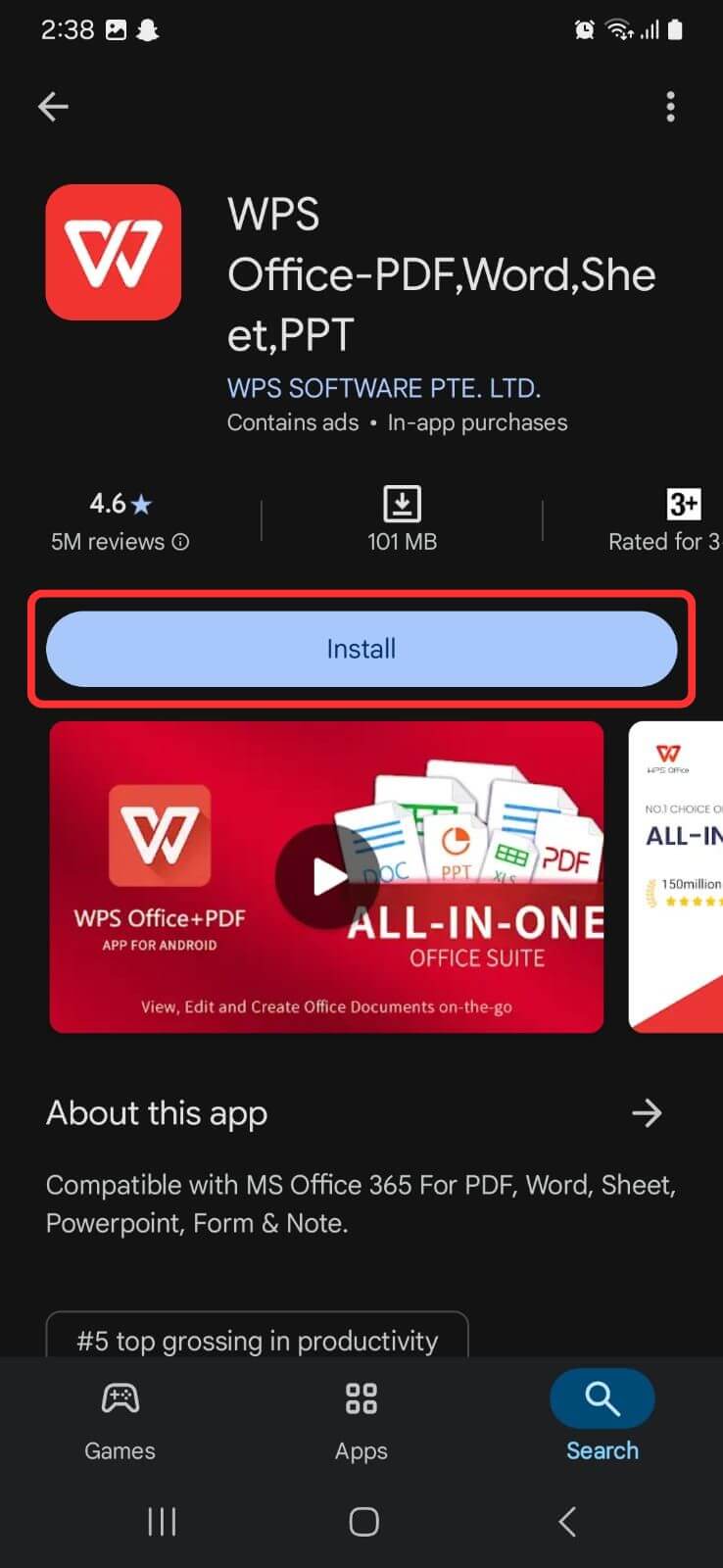
चरण 4: यहां, आप समीक्षाएं देख सकते हैं और ऐप के विवरण के माध्यम से स्क्रॉल कर सकते हैं। जब तैयार हों, तो WPS Office डाउनलोड करना शुरू करने के लिए “प्राप्त करें” या “इंस्टॉल करें” बटन पर टैप करें।
चरण 5: एक बार डाउनलोड पूरा हो जाने पर, ऐप लॉन्च करने के लिए “खोलें” पर टैप करें। वैकल्पिक रूप से, आप इसे किसी भी समय खोलने के लिए अपनी होम स्क्रीन से WPS Office आइकन पर टैप कर सकते हैं।
जब मैंने WPS Writer को एक वास्तविक मौका दिया, तो यह हल्का लगा। यह जल्दी खुल गया, बहुत अधिक RAM नहीं खाई, और इंटरनेट के बिना भी ठीक काम किया। मुझे यह पसंद आया कि मैं आसानी से PDF में निर्यात कर सकता था और मुझे बुनियादी उपकरणों के लिए मेनू के माध्यम से नहीं जाना पड़ा। मैंने बिना किसी समस्या के दो रिपोर्ट पूरी करने के लिए इसका उपयोग किया और एक तरह से भूल गया कि मैं Word का उपयोग नहीं कर रहा था।
WPS Writer बनाम Microsoft Word 365 की तुलना
निबंध, रिपोर्ट और प्रश्नावली जैसी विभिन्न परियोजनाओं के लिए दोनों उपकरणों का उपयोग करने के बाद, मैंने यह देखना शुरू कर दिया कि प्रत्येक कहाँ चमकता है और कहाँ ठोकर खाता है। Microsoft Word 365 अभी भी सहयोग और पॉलिश के लिए डिफ़ॉल्ट जैसा महसूस होता है, खासकर यदि आप पहले से ही Microsoft पारिस्थितिकी तंत्र से बंधे हैं। लेकिन WPS Writer धीरे-धीरे अपनी जगह बनाए रखता है जब ऑफ़लाइन या धीमी मशीन पर काम करने की बात आती है। मैंने अपने अनुभव के आधार पर प्रमुख अंतरों को तोड़ने के लिए नीचे एक त्वरित तालिका बनाई है।
विशेषता | Microsoft Word 365 | WPS Writer |
|---|---|---|
कीमत | भुगतान (सदस्यता) | मुफ़्त |
क्लाउड एकीकरण | हाँ (OneDrive) | हाँ (WPS क्लाउड) |
टेम्पलेट उपलब्धता | व्यापक | व्यापक |
फ़ाइल संगतता | पूर्ण | पूर्ण |
क्रॉस-प्लेटफ़ॉर्म | हाँ | हाँ |
अंतर्निहित PDF उपकरण | सीमित | हाँ |
अपडेट और समर्थन | भुगतान समर्थन | मुफ़्त + प्रीमियम विकल्प |
उपयोग में आसानी | परिचित UI | MS Word के समान |
जबकि MS Word 365 क्लाउड सिंकिंग और टीम परियोजनाओं के लिए बहुत अच्छा है, मैंने खुद को रोज़मर्रा के लेखन के लिए WPS को अधिक बार खोलते हुए पाया। यह तेज़ी से लोड होता है, मेमोरी पर कब्जा नहीं करता है, और मुझे ऑनलाइन रहने या लगातार साइन इन रहने की आवश्यकता नहीं होती है। समय के साथ, यह बस जर्नलिंग, ड्राफ्ट और यहाँ तक कि रिज्यूमे जैसी चीजों के लिए मेरा पसंदीदा बन गया है, मूल रूप से कुछ भी जहाँ मैं बस बिना किसी व्याकुलता के लिखना चाहता हूँ।
अक्सर पूछे जाने वाले प्रश्न (FAQs)
1. Microsoft Word 365 क्या है?
Microsoft Word 365, Microsoft Word का क्लाउड-आधारित संस्करण है जो Microsoft 365 सदस्यता का हिस्सा है।
2. क्या Microsoft Word 365 स्थायी रूप से मुफ़्त में उपलब्ध है?
केवल शिक्षा लाइसेंसिंग या वेब-आधारित उपयोग के माध्यम से। पूर्ण डेस्कटॉप सुविधाओं के लिए भुगतान की आवश्यकता होती है।
3. क्या मैं केवल Microsoft Word 365 स्थापित कर सकता हूँ?
नहीं, Office 365 एक पूर्ण सुइट के रूप में स्थापित होता है जिसमें Excel, PowerPoint, Outlook, आदि शामिल हैं।
4. क्या Word 365 के क्रैक किए गए संस्करण सुरक्षित हैं?
नहीं। उनमें अक्सर मैलवेयर होता है और वे कॉपीराइट कानूनों का उल्लंघन करते हैं।
5. क्या मैं WPS Office में Word दस्तावेज़ खोल सकता हूँ?
हाँ, WPS Writer पूरी तरह से .doc और .docx प्रारूपों का समर्थन करता है।
6. क्या WPS Writer ऑफ़लाइन काम करता है?
बिल्कुल। सभी प्रमुख सुविधाएँ बिना इंटरनेट कनेक्शन के उपलब्ध हैं।
WPS Writer के साथ त्वरित टाइप-अप
एक विश्वसनीय Microsoft Word मुफ़्त डाउनलोड की खोज में अपेक्षा से कहीं अधिक प्रयास लगा। मैंने पहले Microsoft के शिक्षा कार्यक्रम पर गौर किया जो एकदम सही है यदि आप योग्य हैं, लेकिन यह सभी के लिए एक समाधान नहीं है। फिर क्रैक किए गए संस्करण और सार्वजनिक उत्पाद कुंजियाँ आईं, जिनमें से कई अविश्वसनीय, जोखिम भरी थीं, या सीधे-सीधे काम नहीं करती थीं। वेब-आधारित संस्करण ने एक चुटकी में मदद की लेकिन ऑफ़लाइन या उन्नत स्वरूपण के साथ जल्दी ही अपनी सीमाओं पर पहुँच गया। तभी मैंने WPS Writer की खोज की। हालाँकि यह Word की कार्बन कॉपी नहीं है, इसने .docx फ़ाइलों को स्थिर रूप से संभाला, समृद्ध स्वरूपण का समर्थन किया, और बिना किसी लाइसेंसिंग सिरदर्द के आया। मेरी अधिकांश लेखन आवश्यकताओं के लिए, इसने सामान्य सिरदर्द के बिना काम पूरा करने के लिए पर्याप्त कार्यक्षमता प्रदान की।


