

'%3e%3cpath%20d='M8%200C12.4183%200%2016%203.58172%2016%208C16%2012.4183%2012.4183%2016%208%2016C3.58172%2016%200%2012.4183%200%208C0%203.58172%203.58172%200%208%200ZM11.6162%204.38379C11.2257%203.99337%2010.5927%203.99338%2010.2021%204.38379L8%206.58594L5.79785%204.38379C5.40732%203.99334%204.77429%203.99329%204.38379%204.38379C3.99331%204.77429%203.99335%205.40733%204.38379%205.79785L6.58594%208L4.38379%2010.2021C3.99348%2010.5927%203.99341%2011.2257%204.38379%2011.6162C4.77426%2012.0066%205.40734%2012.0065%205.79785%2011.6162L8%209.41406L10.2021%2011.6162C10.5927%2012.0066%2011.2257%2012.0067%2011.6162%2011.6162C12.0067%2011.2257%2012.0066%2010.5927%2011.6162%2010.2021L9.41406%208L11.6162%205.79785C12.0066%205.40735%2012.0066%204.77429%2011.6162%204.38379Z'%20fill='%23080E17'%20fill-opacity='0.46'/%3e%3c/g%3e%3cdefs%3e%3cclipPath%20id='clip0_3761_713'%3e%3crect%20width='16'%20height='16'%20fill='white'/%3e%3c/clipPath%3e%3c/defs%3e%3c/svg%3e)



'%3e%3cpath%20fill-rule='evenodd'%20clip-rule='evenodd'%20d='M21.4999%2010.9993C21.4999%205.20009%2016.7986%200.498901%2010.9993%200.498901C5.19994%200.498901%200.498657%205.20009%200.498657%2010.9993C0.498657%2016.2404%204.33858%2020.5844%209.35855%2021.3722V14.0346H6.69238V10.9993H9.35855V8.68594C9.35855%206.05427%2010.9262%204.60062%2013.3248%204.60062C14.4736%204.60062%2015.6753%204.80571%2015.6753%204.80571V7.38979H14.3512C13.0468%207.38979%2012.64%208.19921%2012.64%209.0296V10.9993H15.5523L15.0867%2014.0346H12.64V21.3722C17.66%2020.5844%2021.4999%2016.2404%2021.4999%2010.9993Z'%20fill='%231568EA'/%3e%3c/g%3e%3c/svg%3e)


'%3e%3cpath%20d='M2.42045%2022.1876H6.31818V12.7217L0.75%208.54553V20.5171C0.75%2021.4414%201.49892%2022.1876%202.42045%2022.1876Z'%20fill='%234285F4'/%3e%3cpath%20d='M19.682%2022.1876H23.5797C24.5041%2022.1876%2025.2502%2021.4387%2025.2502%2020.5171V8.54553L19.682%2012.7217'%20fill='%2334A853'/%3e%3cpath%20d='M19.682%205.48293V12.7216L25.2502%208.54543V6.31816C25.2502%204.25236%2022.8921%203.07469%2021.2411%204.31361'%20fill='%23FBBC04'/%3e%3cpath%20d='M6.31824%2012.7217V5.48303L13.0001%2010.4944L19.6819%205.48303V12.7217L13.0001%2017.733'%20fill='%23EA4335'/%3e%3cpath%20d='M0.75%206.31816V8.54543L6.31818%2012.7216V5.48293L4.75909%204.31361C3.10534%203.07469%200.75%204.25236%200.75%206.31816Z'%20fill='%23C5221F'/%3e%3c/g%3e%3cdefs%3e%3cclipPath%20id='clip0_2954_7305'%3e%3crect%20width='24.5'%20height='18.375'%20fill='white'%20transform='translate(0.75%203.8125)'/%3e%3c/clipPath%3e%3c/defs%3e%3c/svg%3e)


माइक्रोसॉफ्ट ऑफिस, एक व्यापक रूप से इस्तेमाल किया जाने वाला प्रोडक्टिविटी सुइट, अब एंड्रॉइड टैबलेट पर उपलब्ध हो गया है, जिसने चलते-फिरते डॉक्यूमेंट मैनेजमेंट में क्रांति ला दी है। यह गाइड इसकी इंस्टॉलेशन और एक्टिवेशन के बारे में आम चिंताओं को दूर करने के लिए है, जो आपको चरण-दर-चरण निर्देश और उपयोगी टिप्स प्रदान करती है।
#1.एंड्रॉइड टैबलेट पर माइक्रोसॉफ्ट ऑफिस का उपयोग करने का सबसे आसान तरीका

माइक्रोसॉफ्ट 365 एक सब्सक्रिप्शन-आधारित सेवा है जो आपको माइक्रोसॉफ्ट ऑफिस ऐप्स के नवीनतम संस्करणों तक पहुंच प्रदान करती है, जिसमें वर्ड (माइक्रोसॉफ्ट वर्ड मुफ्त डाउनलोड के बारे में विस्तृत जानकारी अन्य लेखों में भी उपलब्ध है), एक्सेल, पावरपॉइंट, आउटलुक और वननोट शामिल हैं। इसमें क्लाउड स्टोरेज, ईमेल और अन्य प्रोडक्टिविटी टूल भी शामिल हैं।
माइक्रोसॉफ्ट ऑफिस का वेब संस्करण ऑफिस ऐप्स का एक मुफ्त संस्करण है जिसे आप अपने वेब ब्राउज़र में उपयोग कर सकते हैं। इसमें ऑफिस के डेस्कटॉप संस्करण की तुलना में कम सुविधाएं हैं, लेकिन यह अभी भी दस्तावेज़ों, स्प्रेडशीट्स और प्रेजेंटेशन बनाने और संपादित करने के लिए एक शक्तिशाली उपकरण है।
एंड्रॉइड टैबलेट पर माइक्रोसॉफ्ट ऑफिस का उपयोग करने के दो तरीके हैं:
माइक्रोसॉफ्ट ऑफिस मोबाइल ऐप्स का उपयोग करें। ये ऐप्स गूगल प्ले स्टोर पर मुफ्त में उपलब्ध हैं। ये आपको अपने टैबलेट पर ऑफिस दस्तावेज़, स्प्रेडशीट और प्रेजेंटेशन बनाने और संपादित करने की अनुमति देते हैं।
माइक्रोसॉफ्ट ऑफिस के वेब संस्करण का उपयोग करें। आप अपने टैबलेट के वेब ब्राउज़र में ऑफिस वेबसाइट पर जाकर ऑफिस के वेब संस्करण तक पहुंच सकते हैं। आप ऑफ़लाइन पहुंच के लिए अपने डिवाइस पर एमएस ऑफिस मुफ्त डाउनलोड के लिए विकल्प भी तलाश सकते हैं।
एंड्रॉइड टैबलेट पर माइक्रोसॉफ्ट 365 का उपयोग करने के फायदे और नुकसान:
फायदे:
माइक्रोसॉफ्ट ऑफिस ऐप्स के नवीनतम संस्करणों तक पहुंच।
आपके दस्तावेज़ों के लिए क्लाउड स्टोरेज।
कहीं से भी अपने दस्तावेज़ों पर काम करने की क्षमता।
नुकसान:
ऑफिस के वेब संस्करण में डेस्कटॉप संस्करण की तुलना में कम सुविधाएं हैं।
ऑफिस की पूरी सुविधाओं का उपयोग करने के लिए आपको माइक्रोसॉफ्ट ऑफिस 365 सब्सक्रिप्शन की आवश्यकता है।
कुल मिलाकर, माइक्रोसॉफ्ट ऑफिस एक शक्तिशाली प्रोडक्टिविटी सुइट है जिसका उपयोग एंड्रॉइड टैबलेट पर किया जा सकता है। ऑफिस का वेब संस्करण एक अच्छा विकल्प है यदि आपको डेस्कटॉप संस्करण की सभी सुविधाओं की आवश्यकता नहीं है, और यह उपयोग करने के लिए मुफ्त है। यदि आपको अधिक सुविधाओं की आवश्यकता है, तो आप माइक्रोसॉफ्ट 365 की सदस्यता ले सकते हैं।
टिप्स:
अधिक पारंपरिक डेस्कटॉप अनुभव प्राप्त करने के लिए ब्लूटूथ कीबोर्ड और माउस का उपयोग करें।
दस्तावेज़ों और व्हाइटबोर्ड को ऑफिस फ़ाइलों में स्कैन करने के लिए ऑफिस लेंस ऐप का उपयोग करें।
अपने उपकरणों पर अपनी ऑफिस फ़ाइलों को सिंक करने के लिए वनड्राइव ऐप का उपयोग करें।
जो लोग सदस्यता लेने से पहले कोशिश करना पसंद करते हैं, वे बिना सदस्यता के बुनियादी सुविधाओं तक पहुंचने के लिए माइक्रोसॉफ्ट ऑफिस मुफ्त डाउनलोड विकल्प पर विचार कर सकते हैं। कोई भी नहीं चाहेगा कि माइक्रोसॉफ्ट ऑफिस सीरीज़ एक मालिकाना सॉफ्टवेयर हो। आप मेरे अन्य लेखों में ऑफिस 2021 या ऑफिस 2019 को क्रैक करने की तकनीक भी सीख सकते हैं। बेशक, यदि आप ऑफिस 2016 एक्टिवेटर या ऑफिस 2013 में रुचि रखते हैं, तो आप उसी श्रृंखला के लेख पढ़ना जारी रख सकते हैं। इन अपेक्षाकृत नए संस्करणों के अलावा, मैं क्लासिक ऑफिस 2010 और ऑफिस 2007 का भी परिचय दूंगा।
#2. एंड्रॉइड टैबलेट पर माइक्रोसॉफ्ट ऑफिस कैसे इंस्टॉल करें
यहां एंड्रॉइड टैबलेट पर माइक्रोसॉफ्ट ऑफिस कैसे इंस्टॉल करें, इस पर स्क्रीनशॉट और दस्तावेज़ीकरण के संदर्भ के साथ एक चरण-दर-चरण मार्गदर्शिका है।
आवश्यक शर्तें
गूगल प्ले स्टोर ऐप वाला एक एंड्रॉइड टैबलेट।
एक माइक्रोसॉफ्ट खाता।
अधिकांश आधुनिक एंड्रॉइड टैबलेट ऑफिस ऐप्स को अच्छी तरह से सपोर्ट करते हैं, लेकिन यदि आप पुराने पीसी संस्करणों जैसे ऑफिस 2010 या माइक्रोसॉफ्ट ऑफिस 2007 से दस्तावेज़ों को माइग्रेट कर रहे हैं, तो कुछ जटिल स्वरूपण में समायोजन की आवश्यकता हो सकती है।
चरण
चरण 1. गूगल प्ले स्टोर ऐप खोलें।
चरण 2. "माइक्रोसॉफ्ट ऑफिस" खोजें।
चरण 3. जिस माइक्रोसॉफ्ट ऑफिस ऐप को आप इंस्टॉल करना चाहते हैं, उसके आगे "इंस्टॉल करें" बटन पर टैप करें।

चरण 4. ऐप इंस्टॉल हो जाने के बाद, इसे खोलें।

चरण 5. अपने माइक्रोसॉफ्ट खाते से साइन इन करें।

चरण 6. अब आप ऑफिस दस्तावेज़, स्प्रेडशीट और प्रेजेंटेशन बना और संपादित कर सकते हैं।

#3. एंड्रॉइड टैबलेट पर माइक्रोसॉफ्ट ऑफिस को कैसे सक्रिय करें
यहां एंड्रॉइड टैबलेट पर माइक्रोसॉफ्ट ऑफिस को सक्रिय करने के तरीके पर स्क्रीनशॉट और दस्तावेज़ीकरण के संदर्भ के साथ एक चरण-दर-चरण मार्गदर्शिका है।
आवश्यक शर्तें
गूगल प्ले स्टोर ऐप वाला एक एंड्रॉइड टैबलेट।
एक माइक्रोसॉफ्ट 365 सब्सक्रिप्शन।
आपके माइक्रोसॉफ्ट 365 सब्सक्रिप्शन का विवरण (ईमेल पता और पासवर्ड)।
चरण 1. माइक्रोसॉफ्ट ऑफिस ऐप खोलें।
चरण 2. ऊपरी बाएं कोने में "प्रोफ़ाइल" आइकन पर टैप करें।

चरण 3. "खाता प्रबंधित करें" पर टैप करें।
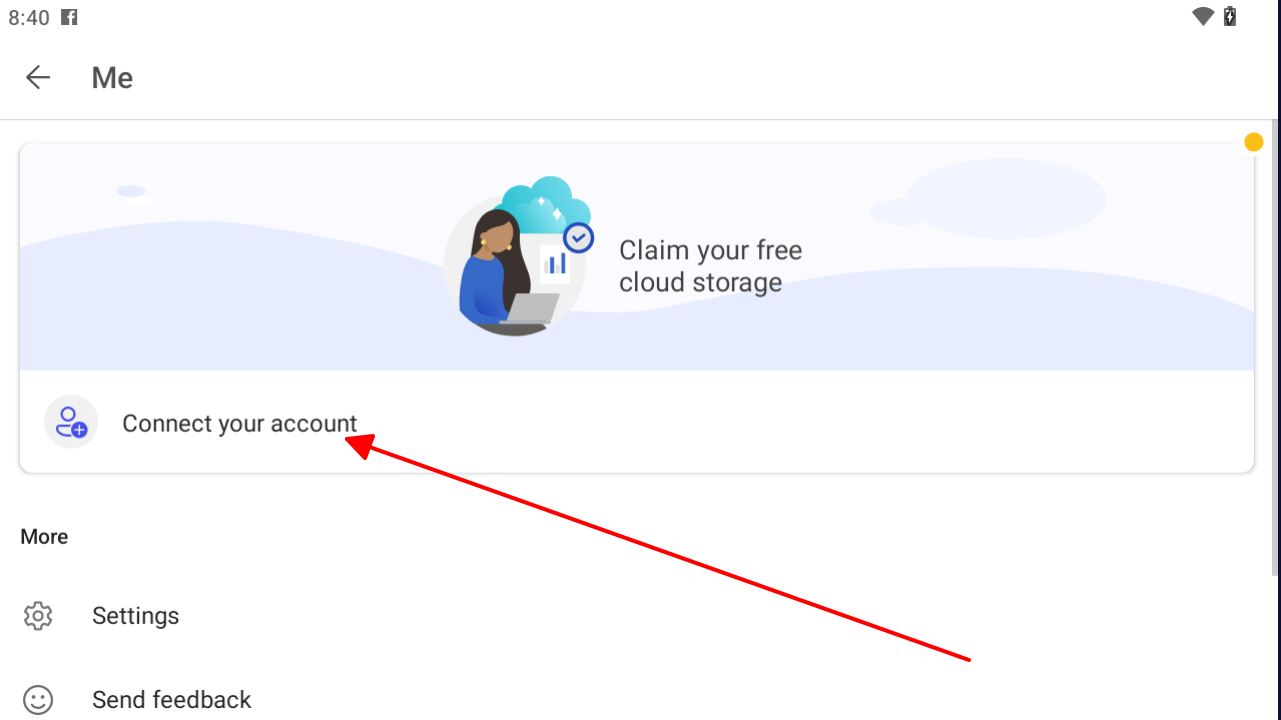
चरण 4. अपने माइक्रोसॉफ्ट 365 सब्सक्रिप्शन का विवरण दर्ज करें और "सक्रिय करें" पर टैप करें।
चरण 5. यदि आपको साइन इन करने के लिए कहा जाता है, तो अपना माइक्रोसॉफ्ट खाता ईमेल पता और पासवर्ड दर्ज करें।
चरण 6. एक बार जब आपका माइक्रोसॉफ्ट ऑफिस सब्सक्रिप्शन सक्रिय हो जाता है, तो आप ऑफिस दस्तावेज़ बनाना और संपादित करना शुरू कर सकते हैं।
टिप्स:
यदि आपको अपने माइक्रोसॉफ्ट ऑफिस सब्सक्रिप्शन को सक्रिय करने में समस्या आ रही है, तो आप मदद के लिए माइक्रोसॉफ्ट सपोर्ट से संपर्क कर सकते हैं।
आप ऑफिस वेबसाइट पर जाकर और अपने माइक्रोसॉफ्ट खाते से साइन इन करके भी अपने माइक्रोसॉफ्ट ऑफिस सब्सक्रिप्शन को सक्रिय कर सकते हैं।
एक बार जब आपका माइक्रोसॉफ्ट ऑफिस सब्सक्रिप्शन सक्रिय हो जाता है, तो आप अपने एंड्रॉइड टैबलेट पर माइक्रोसॉफ्ट ऑफिस ऐप्स की सभी सुविधाओं का उपयोग कर पाएंगे।
#4. क्या एंड्रॉइड टैबलेट के लिए माइक्रोसॉफ्ट ऑफिस का उपयोग करना अच्छा है?
हाँ, एंड्रॉइड टैबलेट के लिए माइक्रोसॉफ्ट ऑफिस का उपयोग करना अच्छा है। माइक्रोसॉफ्ट ऑफिस मोबाइल ऐप्स चलते-फिरते ऑफिस दस्तावेज़ बनाने और संपादित करने का एक शानदार तरीका है। वे माइक्रोसॉफ्ट ऑफिस के नवीनतम संस्करणों के साथ भी संगत हैं, इसलिए आप यह सुनिश्चित कर सकते हैं कि आपके दस्तावेज़ आपके टैबलेट पर वैसे ही दिखेंगे जैसे वे आपके कंप्यूटर पर दिखते हैं।
लैपटॉप और टैबलेट पर एमएस ऑफिस का उपयोग करने के बीच तुलना:
लैपटॉप और टैबलेट पर एमएस ऑफिस का उपयोग करने के बीच कई प्रमुख अंतर हैं।
स्क्रीन का आकार: लैपटॉप में आमतौर पर टैबलेट की तुलना में बड़ी स्क्रीन होती है, जिससे जटिल ऑफिस दस्तावेज़ बनाना और संपादित करना आसान हो सकता है।
कीबोर्ड और माउस: लैपटॉप कीबोर्ड और माउस के साथ आते हैं, जो टैबलेट के टचस्क्रीन इंटरफ़ेस की तुलना में उपयोग करने में अधिक आरामदायक हो सकते हैं।
प्रदर्शन: लैपटॉप में आमतौर पर टैबलेट की तुलना में अधिक शक्तिशाली प्रोसेसर होते हैं, जिससे माइक्रोसॉफ्ट ऑफिस का उपयोग करते समय बेहतर प्रदर्शन हो सकता है।
बैटरी लाइफ: लैपटॉप में आमतौर पर टैबलेट की तुलना में लंबी बैटरी लाइफ होती है, जो महत्वपूर्ण है यदि आप लंबे समय तक माइक्रोसॉफ्ट ऑफिस का उपयोग करने की योजना बनाते हैं।
उपयोगकर्ता प्रतिक्रिया:
कुल मिलाकर, मुझे लगता है कि एंड्रॉइड टैबलेट के लिए माइक्रोसॉफ्ट ऑफिस का उपयोग करना अच्छा है, खासकर वर्ड दस्तावेज़, एक्सेल स्प्रेडशीट और पावरपॉइंट प्रेजेंटेशन बनाने और संपादित करने जैसे बुनियादी कार्यों के लिए।
हालांकि, यदि आपको जटिल ऑफिस दस्तावेज़ बनाने या संपादित करने की आवश्यकता है, तो आप इसके बजाय लैपटॉप का उपयोग करना चाह सकते हैं।
संस्करण संगतता विचार
जब आप कई डिवाइस पर काम करते हैं, तो इन दस्तावेज़ संगतता युक्तियों को ध्यान में रखें:
• माइक्रोसॉफ्ट ऑफिस 2021 और ऑफिस 2019 प्रोफेशनल प्लस की फाइलें सबसे अच्छा काम करती हैं, जिसमें 2021 थोड़ी बेहतर फीचर समानता प्रदान करता है
• पुराने दस्तावेज़ों (ऑफिस 2007 से पहले के) के लिए प्रारूप समायोजन की आवश्यकता हो सकती है
• ध्यान दें: ऑफिस 2017 जैसा कुछ नहीं है - ये फाइलें संभवतः ऑफिस 2016 या नए संस्करणों से आती हैं
• ऑफिस ltsc का उपयोग करने वाले उद्यमों को मोबाइल पर जटिल दस्तावेज़ों का परीक्षण करना चाहिए
माइक्रोसॉफ्ट ऑफिस का सबसे अच्छा मुफ्त विकल्प - WPS ऑफिस

WPS ऑफिस एक मुफ्त और ओपन-सोर्स ऑफिस सुइट है जो माइक्रोसॉफ्ट ऑफिस का एक शक्तिशाली विकल्प है। इसमें एक वर्ड प्रोसेसर, स्प्रेडशीट, प्रेजेंटेशन सॉफ्टवेयर और पीडीएफ व्यूअर शामिल है। WPS ऑफिस माइक्रोसॉफ्ट ऑफिस प्रारूपों के साथ संगत है, इसलिए आप आसानी से अपने दस्तावेज़ खोल और सहेज सकते हैं।
यहां WPS ऑफिस के कुछ फायदे दिए गए हैं:
पूरी तरह से मुफ़्त डाउनलोड और इस्तेमाल: WPS ऑफिस डाउनलोड करने और उपयोग करने के लिए पूरी तरह से मुफ़्त है (जिसमें वर्ड डाउनलोड भी शामिल है)। इसमें कोई विज्ञापन या इन-ऐप खरीदारी नहीं है।
बेहद शक्तिशाली PDF टूलकिट: WPS ऑफिस में एक शक्तिशाली PDF टूलकिट शामिल है जो आपको PDF फ़ाइलें बनाने, संपादित करने और बदलने की पूरी सुविधा देता है।
शानदार टेम्पलेट स्टोर: WPS ऑफिस में एक बेहतरीन टेम्पलेट स्टोर है जो आपके दस्तावेज़ों के लिए विभिन्न प्रकार के टेम्पलेट प्रदान करता है।
ऑनलाइन दस्तावेज़ों का समर्थन: WPS ऑफिस ऑनलाइन दस्तावेज़ों का समर्थन करता है, जिससे आप वास्तविक समय में एक ही दस्तावेज़ पर दूसरों के साथ सहयोग कर सकते हैं।
संगतता: WPS ऑफिस माइक्रोसॉफ्ट ऑफिस प्रारूपों के साथ संगत है, इसलिए आप आसानी से अपने दस्तावेज़ खोल और सहेज सकते हैं।
यहां कुछ ऐसी विशेषताएं हैं जो माइक्रोसॉफ्ट ऑफिस मुफ्त में प्रदान नहीं करता है:
सह-संपादन: WPS ऑफिस आपको अन्य उपयोगकर्ताओं के साथ वास्तविक समय में दस्तावेज़ों का सह-संपादन करने की अनुमति देता है।
एक समूह में दस्तावेज़ साझा करें: WPS ऑफिस आपको दूसरों के साथ दस्तावेज़ साझा करने और उन्हें संपादित करने की अनुमति देने की सुविधा देता है।
WPS AI एक AI-संचालित तकनीक है जो दस्तावेज़ विश्लेषण, कुशल स्वरूपण और बुद्धिमान सामग्री अनुशंसाओं जैसी उन्नत सुविधाएँ प्रदान करके WPS ऑफिस को बेहतर बनाती है।
कुल मिलाकर, WPS ऑफिस माइक्रोसॉफ्ट ऑफिस का एक शक्तिशाली और मुफ्त विकल्प है। यह छात्रों, व्यवसायों और किसी भी व्यक्ति के लिए एक बढ़िया विकल्प है जिसे एक विश्वसनीय ऑफिस सुइट की आवश्यकता है।
उपयोगकर्ता प्रतिक्रिया:
WPS ऑफिस उन लोगों के लिए एक बढ़िया विकल्प है जो माइक्रोसॉफ्ट ऑफिस के लिए एक मुफ्त और ओपन-सोर्स विकल्प की तलाश में हैं।
यह उन लोगों के लिए भी एक अच्छा विकल्प है जिन्हें दूसरों के साथ दस्तावेज़ों पर सहयोग करने की आवश्यकता है।
हालांकि, यह ध्यान रखना महत्वपूर्ण है कि WPS ऑफिस में माइक्रोसॉफ्ट ऑफिस की सभी विशेषताएं नहीं हैं।
यदि आपको माइक्रोसॉफ्ट ऑफिस की सभी सुविधाओं की आवश्यकता है, तो आप सदस्यता के लिए भुगतान करने पर विचार कर सकते हैं।
वर्ड, एक्सेल, और पीपीटी का मुफ़्त में उपयोग करें, कोई विज्ञापन नहीं।
शक्तिशाली PDF टूलकिट के साथ PDF फ़ाइलों को संपादित करें।
माइक्रोसॉफ्ट जैसा इंटरफ़ेस। सीखने में आसान। 100% संगतता।
WPS के प्रचुर मात्रा में मुफ्त वर्ड, एक्सेल, पीपीटी, और सीवी टेम्पलेट्स के साथ अपनी उत्पादकता बढ़ाएं।


अक्सर पूछे जाने वाले प्रश्न
क्या एमएस ऑफिस एंड्रॉइड टैबलेट के लिए मुफ्त है?
हाँ, माइक्रोसॉफ्ट ऑफिस का मूल संस्करण एंड्रॉइड टैबलेट के लिए मुफ्त है। इसमें वर्ड, एक्सेल और पावरपॉइंट ऐप्स शामिल हैं।
क्या मैं कई एंड्रॉइड डिवाइस पर एमएस ऑफिस का उपयोग कर सकता हूं?
हाँ, आप कई एंड्रॉइड डिवाइस पर माइक्रोसॉफ्ट ऑफिस का उपयोग कर सकते हैं। हालाँकि, आपके सब्सक्रिप्शन प्लान के आधार पर आप कितने डिवाइस का उपयोग कर सकते हैं, इसकी कुछ सीमाएँ हैं।
माइक्रोसॉफ्ट 365 पर्सनल के साथ, आप 5 पीसी या मैक, 5 टैबलेट और 5 फोन पर ऑफिस इंस्टॉल कर सकते हैं।
माइक्रोसॉफ्ट 365 फैमिली के साथ, आप 6 पीसी या मैक, 6 टैबलेट और 6 फोन पर ऑफिस इंस्टॉल कर सकते हैं।
यदि आप अधिक डिवाइस पर ऑफिस का उपयोग करना चाहते हैं, तो आप अतिरिक्त लाइसेंस खरीद सकते हैं
क्या एंड्रॉइड टैबलेट के लिए एमएस ऑफिस के कोई मुफ्त विकल्प हैं?
एंड्रॉइड टैबलेट के लिए माइक्रोसॉफ्ट ऑफिस के कई मुफ्त विकल्प हैं। कुछ लोकप्रिय विकल्पों में WPS ऑफिस, गूगल डॉक्स, शीट्स, और स्लाइड्स, लिब्रेऑफिस और ओनलीऑफिस शामिल हैं। ये ऐप्स विभिन्न प्रकार की सुविधाएँ प्रदान करते हैं, इसलिए आप वह चुन सकते हैं जो आपकी आवश्यकताओं को सबसे अच्छी तरह से पूरा करता है।
WPS ऑफिस पुराने माइक्रोसॉफ्ट संस्करणों की तुलना में कैसा है?
WPS ऑफिस ऑफिस 2016 की मुख्य कार्यक्षमता से मेल खाता है, जबकि इसमें मोबाइल-विशिष्ट सुविधाएँ जोड़ी गई हैं। यह कुछ मामलों में आधिकारिक एंड्रॉइड ऐप्स की तुलना में microsoft office 2003 से आगे के पुराने प्रारूपों को बेहतर ढंग से संभालता है।
कौन सा ऑफिस संस्करण एंड्रॉइड टैबलेट के साथ सबसे अच्छा काम करता है?
वर्तमान सब्सक्रिप्शन सबसे अच्छा अनुभव प्रदान करते हैं, लेकिन ऑफिस 2013 और नए संस्करणों की फाइलें आम तौर पर पूरी संगतता बनाए रखती हैं। office 2007 के पुराने दस्तावेज़ों में स्वरूपण समायोजन की आवश्यकता हो सकती है।
सारांश
इस व्यापक गाइड में, हमने एंड्रॉइड टैबलेट के लिए माइक्रोसॉफ्ट ऑफिस समाधानों का पता लगाया है, इंस्टॉलेशन से लेकर उन्नत सुविधाओं तक। चाहे आधिकारिक माइक्रोसॉफ्ट 365 ऐप्स का उपयोग कर रहे हों या सुविधा संपन्न WPS ऑफिस विकल्प का, एंड्रॉइड उपयोगकर्ताओं के पास अब मोबाइल उत्पादकता के लिए कई रास्ते हैं।
जो लोग विभिन्न इकोसिस्टम में काम करते हैं, उनके लिए ये समाधान आईपैड के लिए माइक्रोसॉफ्ट ऑफिस और मैक के लिए ऑफिस जैसी अन्य माइक्रोसॉफ्ट पेशकशों के पूरक हैं, जो आपके सभी उपकरणों पर निर्बाध दस्तावेज़ प्रवाह को सक्षम करते हैं। WPS ऑफिस विशेष रूप से एक एकीकृत समाधान के रूप में चमकता है, जो चाहे आप एंड्रॉइड, आईओएस, या डेस्कटॉप प्लेटफॉर्म पर हों, लगातार प्रदर्शन प्रदान करता है।

'%3e%3cpath%20d='M19.9911%204.11386V6.471H18.5894C18.0775%206.471%2017.7322%206.57814%2017.5536%206.79243C17.3751%207.00671%2017.2858%207.32814%2017.2858%207.75671V9.44421H19.9019L19.5536%2012.0871H17.2858V18.8639H14.5536V12.0871H12.2769V9.44421H14.5536V7.49779C14.5536%206.39064%2014.8632%205.53201%2015.4822%204.92189C16.1013%204.31177%2016.9257%204.00671%2017.9554%204.00671C18.8304%204.00671%2019.509%204.04243%2019.9911%204.11386Z'%20fill='%23333333'/%3e%3c/g%3e%3cdefs%3e%3cclipPath%20id='clip0_2938_8199'%3e%3crect%20width='16'%20height='16'%20fill='white'%20transform='translate(8%204.00671)'/%3e%3c/clipPath%3e%3c/defs%3e%3c/svg%3e)
'%3e%3cpath%20d='M17.5237%2010.7813L23.4811%204H22.0699L16.8949%209.88693L12.7648%204H8L14.2469%2012.9029L8%2020.0133H9.4112L14.8725%2013.7952L19.2352%2020.0133H24M9.92053%205.04213H12.0885L22.0688%2019.0224H19.9003'%20fill='%23333333'/%3e%3c/g%3e%3cdefs%3e%3cclipPath%20id='clip0_2938_8200'%3e%3crect%20width='16'%20height='16.0134'%20fill='white'%20transform='translate(8%204)'/%3e%3c/clipPath%3e%3c/defs%3e%3c/svg%3e)


