

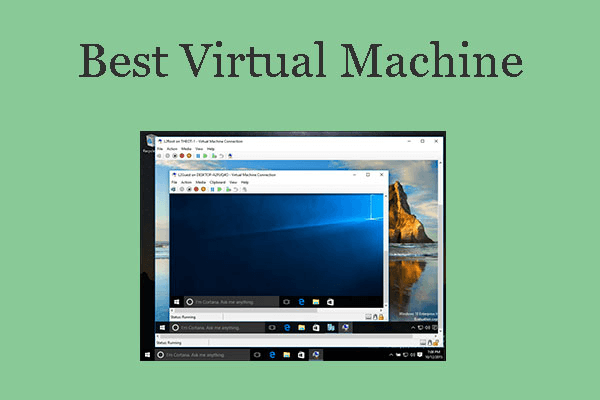
वर्चुअल मशीनें उपयोगकर्ताओं को एक ही डिवाइस पर कई ऑपरेटिंग सिस्टम—जैसे कि विंडोज 10—चलाने की अनुमति देती हैं। चाहे यह डेवलपमेंट, साइबर सुरक्षा परीक्षण, या सीखने के लिए हो, वीएम सॉफ्टवेयर पेशेवरों और छात्रों दोनों के लिए एक शक्तिशाली उपकरण बन गया है। हालांकि, इतने सारे वर्चुअलाइजेशन उपकरण उपलब्ध होने के कारण, यह निर्धारित करना अक्सर मुश्किल होता है कि कौन सा सॉफ्टवेयर विशेष रूप से विंडोज 10 चलाने के लिए सर्वोत्तम प्रदर्शन, संगतता और उपयोग में आसानी प्रदान करता है। यह एक महत्वपूर्ण सवाल खड़ा करता है: विंडोज 10 वर्चुअल मशीन बनाने और चलाने के लिए सबसे अच्छा सॉफ्टवेयर कौन सा है, और कौन सा प्लेटफॉर्म प्रदर्शन, सुविधाओं और लागत के बीच सही संतुलन बनाता है? इस लेख में, हम उपयोग में आसानी, हार्डवेयर संगतता और समग्र स्थिरता के आधार पर उनका मूल्यांकन करते हुए, पाँच सर्वश्रेष्ठ विंडोज 10 वर्चुअल मशीन उपकरणों की समीक्षा करेंगे।
भाग 1: VMware वर्कस्टेशन प्लेयर – व्यक्तिगत उपयोग के लिए सर्वश्रेष्ठ विंडोज 10 वर्चुअल मशीन टूल

VMware वर्कस्टेशन प्लेयर एक मुफ्त और अत्यधिक विश्वसनीय वर्चुअलाइजेशन टूल है, जो घरेलू उपयोगकर्ताओं, तकनीकी उत्साही लोगों और छात्रों के लिए एकदम सही है। यह आपको उत्कृष्ट प्रदर्शन के साथ आसानी से विंडोज 10 वर्चुअल मशीन बनाने और चलाने की सुविधा देता है। उपयोगकर्ता-अनुकूल सेटअप और मजबूत हार्डवेयर संगतता के साथ, यह व्यक्तिगत उपयोग के लिए आदर्श है। जबकि बुनियादी सुविधाएँ मुफ्त हैं, उन्नत फ़ंक्शन पेड प्रो संस्करण में उपलब्ध हैं।
मुख्य विशेषताएँ:
विंडोज, लिनक्स और मैकओएस गेस्ट सिस्टम को सपोर्ट करता है
सुगम हार्डवेयर एक्सेलेरेशन
स्नैपशॉट और रोलबैक (भुगतान किया गया संस्करण)
इसके बेमिसाल फायदे:
आसान इंस्टॉलेशन
शानदार प्रदर्शन
व्यक्तिगत उपयोग के लिए मुफ्त
कुछ कमियाँ:
उन्नत सुविधाएँ पेड "प्रो" संस्करण के पीछे लॉक हैं
मुफ्त संस्करण में सीमित स्नैपशॉट कार्यक्षमता
लेखक के अनुभव से एक ख़ास टिप:
VMware प्लेयर के अंदर विंडोज 10 को बूट करना प्रभावशाली रूप से तेज था। क्रोम लॉन्च करना, ऑफिस ऐप्स खोलना और मामूली सॉफ्टवेयर इंस्टॉलेशन जैसे बुनियादी कार्य बिना किसी ध्यान देने योग्य लैग के सहज महसूस हुए।
भाग 2: Oracle VirtualBox – सर्वश्रेष्ठ मुफ्त ओपन-सोर्स विंडोज 10 वर्चुअल मशीन समाधान

Oracle VirtualBox एक पूरी तरह से ओपन-सोर्स वर्चुअलाइजेशन प्लेटफॉर्म है जो अपने लचीलेपन, व्यापक संगतता और सक्रिय सामुदायिक समर्थन के लिए जाना जाता है। यह उपयोगकर्ताओं को विंडोज, लिनक्स और मैकओएस सिस्टम पर विंडोज 10 वर्चुअल मशीन बनाने और चलाने की सुविधा देता है। व्यापक वर्चुअल हार्डवेयर विकल्पों और पूर्ण आईएसओ समर्थन के साथ, यह डेवलपर्स और सीखने वालों के लिए एक शक्तिशाली मुफ्त विकल्प है। सर्वश्रेष्ठ प्रदर्शन के लिए कुछ शुरुआती सेटअप में बदलाव की आवश्यकता हो सकती है।
मुख्य विशेषताएँ:
क्रॉस-प्लेटफॉर्म (विंडोज, लिनक्स, मैकओएस)
व्यापक वर्चुअल हार्डवेयर विकल्प
विंडोज 10 आईएसओ इंस्टॉल और वीएचडी आयात का समर्थन करता है
इसके बेमिसाल फायदे:
पूरी तरह से मुफ्त
सक्रिय ओपन-सोर्स समुदाय
आसानी से परिवर्तनीय और स्क्रिप्ट करने योग्य
कुछ कमियाँ:
इंटरफ़ेस पुराना लग सकता है
शुरुआती लोगों के लिए सेटअप मुश्किल हो सकता है
लेखक के अनुभव से एक ख़ास टिप:
कुछ सेटिंग्स में बदलाव (जैसे 3D एक्सेलेरेशन सक्षम करना और अधिक वीडियो मेमोरी आवंटित करना) ने विंडोज 10 के प्रदर्शन में काफी सुधार किया। ऑप्टिमाइज़ेशन के बाद इसने एज, विजुअल स्टूडियो कोड और स्लैक जैसे कई ऐप्स को काफी अच्छी तरह से संभाला।
भाग 3: Microsoft Hyper-V – प्रो और एंटरप्राइज उपयोगकर्ताओं के लिए अंतर्निहित विंडोज 10 वर्चुअल मशीन टूल

Hyper-V माइक्रोसॉफ्ट का अंतर्निहित वर्चुअलाइजेशन टूल है जो विंडोज 10 प्रो और एंटरप्राइज संस्करणों पर उपलब्ध है। यह विंडोज ऑपरेटिंग सिस्टम के साथ गहरा एकीकरण प्रदान करता है, जिससे यह वर्चुअल मशीन चलाने के लिए एक स्थिर और सुरक्षित विकल्प बन जाता है। Hyper-V लाइव माइग्रेशन और चेकपॉइंट जैसी उन्नत सुविधाओं का समर्थन करता है, जो व्यावसायिक और आईटी वातावरण के लिए आदर्श है। हालांकि, यह विंडोज 10 होम संस्करणों पर उपलब्ध नहीं है।
मुख्य विशेषताएँ:
विंडोज ओएस के साथ गहरा एकीकरण
लाइव माइग्रेशन और चेकपॉइंट का समर्थन करता है
कॉर्पोरेट वातावरण के लिए बहुत अच्छा
इसके बेमिसाल फायदे:
विंडोज में अंतर्निहित (कोई अतिरिक्त डाउनलोड नहीं)
विश्वसनीय और अच्छी तरह से मेंटेन किया हुआ
अच्छा सुरक्षा आइसोलेशन
कुछ कमियाँ:
विंडोज 10 होम पर उपलब्ध नहीं है
गैर-विंडोज गेस्ट ओएस के लिए सीमित समर्थन
लेखक के अनुभव से एक ख़ास टिप:
Hyper-V में विंडोज 10 वीएम स्थापित करना बिल्कुल सहज था—बस "विंडोज फीचर्स को चालू या बंद करें" पैनल के अंदर कुछ क्लिक। निर्माण और प्रारंभिक बूट तीसरे पक्ष के उपकरणों की तुलना में काफी तेज थे।
भाग 4: Parallels Desktop – macOS उपयोगकर्ताओं के लिए शीर्ष विंडोज 10 वर्चुअल मशीन प्लेटफॉर्म

Parallels Desktop एक अग्रणी वर्चुअलाइजेशन प्लेटफॉर्म है जिसे विशेष रूप से उन macOS उपयोगकर्ताओं के लिए डिज़ाइन किया गया है जिन्हें विंडोज 10 एप्लिकेशन को सहजता से चलाने की आवश्यकता है। यह कोहेरेंस मोड और तेज स्विचिंग जैसी सुविधाओं के माध्यम से विंडोज और मैकओएस के बीच सहज एकीकरण प्रदान करता है। एप्पल सिलिकॉन के लिए अनुकूलित, यह उत्कृष्ट प्रदर्शन और उपयोगकर्ता अनुभव प्रदान करता है। हालांकि, यह केवल मैक उपयोगकर्ताओं के लिए उपलब्ध है और इसके लिए सदस्यता की आवश्यकता होती है।
मुख्य विशेषताएँ:
कोहेरेंस मोड विंडोज और मैकओएस ऐप्स को मिलाता है
एप्पल सिलिकॉन के लिए अनुकूलित
होस्ट और वीएम के बीच तेज स्विचिंग
इसके बेमिसाल फायदे:
मैक पर उत्कृष्ट एकीकरण
शुरुआती लोगों के लिए आसान
रेटिना डिस्प्ले स्केलिंग का समर्थन करता है
कुछ कमियाँ:
केवल macOS
सदस्यता मॉडल (मुफ्त नहीं)
लेखक के अनुभव से एक ख़ास टिप:
macOS और विंडोज 10 के बीच स्विच करना लगभग तात्कालिक था। वर्ड (विंडोज संस्करण) जैसे ऐप्स मैकओएस के अंदर ऐसे खुले जैसे वे मूल मैक ऐप्स हों, बिना किसी लैग या ग्राफिक्स विकृति के।
भाग 5: QEMU – डेवलपर्स के लिए उन्नत विंडोज 10 वर्चुअल मशीन सॉफ्टवेयर

QEMU एक शक्तिशाली, उच्च-प्रदर्शन वाला वर्चुअलाइजेशन और इम्यूलेशन प्लेटफॉर्म है जिसे उन्नत डेवलपर्स और लिनक्स उपयोगकर्ताओं द्वारा पसंद किया जाता है। यह पूर्ण सिस्टम इम्यूलेशन और प्रक्रिया-स्तरीय वर्चुअलाइजेशन का समर्थन करता है, जो जटिल सेटअप के लिए बेजोड़ लचीलापन प्रदान करता है। QEMU विंडोज 10 वीएम को कुशलता से चला सकता है लेकिन इसे कॉन्फ़िगर करने के लिए अधिक तकनीकी ज्ञान की आवश्यकता होती है। यह डेवलपमेंट, ओएस परीक्षण और क्रॉस-आर्किटेक्चर इम्यूलेशन के लिए आदर्श है।
मुख्य विशेषताएँ:
कर्नेल-आधारित वर्चुअल मशीन (KVM) समर्थन
पूर्ण सिस्टम या प्रक्रिया-स्तरीय वर्चुअलाइजेशन का अनुकरण करता है
एम्बेडेड सिस्टम या ओएस परीक्षण के लिए उपयोगी
इसके बेमिसाल फायदे:
डेवलपर्स के लिए शक्तिशाली
विभिन्न आर्किटेक्चर पर ओएस चला सकता है
हल्का (लाइटवेट)
कुछ कमियाँ:
सीखने में कठिनाई
विंडोज 10 के लिए जटिल सीएलआई सेटअप
लेखक के अनुभव से एक ख़ास टिप:
VMware/VirtualBox की तुलना में QEMU में विंडोज 10 को ठीक से कॉन्फ़िगर और इंस्टॉल करने में अधिक समय (~45 मिनट) लगा। हालांकि, एक बार सेट हो जाने के बाद, प्रदर्शन उत्कृष्ट था, खासकर जब निम्न-स्तरीय हार्डवेयर परिदृश्यों का अनुकरण किया जा रहा हो।
भाग 6: अपने विंडोज 10 वर्चुअल मशीन के अंदर WPS ऑफिस का उपयोग करें
WPS ऑफिस: एक ऐसा हल्का-फुल्का सुइट जो वर्चुअल मशीनों पर भी दौड़ता है तेज़ी से
एक बार जब आपकी विंडोज 10 वर्चुअल मशीन चालू हो जाती है, तो आपको अपने सिस्टम को धीमा किए बिना उत्पादक बने रहने के लिए एक हल्के, कुशल ऑफिस सुइट की आवश्यकता होगी। WPS ऑफिस एक आदर्श विकल्प है, जो तेज प्रदर्शन, एक साफ-सुथरा इंटरफ़ेस और माइक्रोसॉफ्ट ऑफिस प्रारूपों के साथ पूर्ण संगतता प्रदान करता है। इसमें राइटर, स्प्रेडशीट, प्रेजेंटेशन और एक अंतर्निहित पीडीएफ संपादक जैसे शक्तिशाली उपकरण शामिल हैं - सभी वर्चुअल मशीनों जैसे कम-संसाधन वाले वातावरण के लिए अनुकूलित हैं। इसके अलावा, WPS AI सुविधाएँ दस्तावेज़ों को सारांशित करके या मुख्य बिंदुओं को तुरंत निकालकर आपका समय बचा सकती हैं। चाहे आप वीएम के अंदर काम कर रहे हों या अपने मुख्य सिस्टम पर, WPS ऑफिस आपको कुशल और व्यवस्थित रहने में मदद करता है।

WPS ऑफिस की सबसे दमदार विशेषताएँ
एक संपूर्ण ऑफिस सुइट का अनुभव: इसमें राइटर (वर्ड प्रोसेसिंग), स्प्रेडशीट (एक्सेल का विकल्प), प्रेजेंटेशन (पॉवरपॉइंट का विकल्प), और एक अंतर्निहित पीडीएफ रीडर और संपादक शामिल हैं।
माइक्रोसॉफ्ट ऑफिस के साथ बेजोड़ संगतता: बिना किसी फॉर्मेटिंग हानि के .docx, .xlsx, .pptx, और अन्य माइक्रोसॉफ्ट ऑफिस फ़ाइल स्वरूपों को सहजता से खोलता, संपादित करता और सहेजता है।
अविश्वसनीय रूप से हल्का और तेज़: कम-स्पेक सिस्टम और वर्चुअल मशीनों पर भी सुचारू रूप से चलने के लिए डिज़ाइन किया गया, जो पारंपरिक ऑफिस सुइट्स की तुलना में कम संसाधनों का उपयोग करता है।
शानदार क्लाउड इंटीग्रेशन: WPS क्लाउड ऑनलाइन दस्तावेज़ भंडारण, आसान फ़ाइल साझाकरण, और क्रॉस-डिवाइस सिंकिंग प्रदान करता है, जो भौतिक और वर्चुअल वातावरण में फ़ाइलों के प्रबंधन के लिए एकदम सही है।
स्मार्ट WPS AI सहायता: दस्तावेज़ों को सारांशित करने, सामग्री को फिर से लिखने, मुख्य बिंदुओं को निकालने और लेखन या संपादन कार्यों में सहायता के लिए एकीकृत AI उपकरण।
प्रोफेशनल PDF टूल्स: PDF बनाएँ, संपादित करें, एनोटेट करें, मर्ज करें और विभाजित करें, और उन्हें अन्य प्रारूपों में परिवर्तित करें, यह सब बिना किसी अलग प्रोग्राम की आवश्यकता के।
ढेरों टेम्पलेट्स और डिज़ाइन टूल्स: बायोडाटा, रिपोर्ट, बजट और प्रस्तुतियों के लिए मुफ्त टेम्पलेट्स की एक विस्तृत श्रृंखला तक पहुँच प्राप्त करें।
हर प्लेटफॉर्म पर आपकी पहुँच: विंडोज, मैकओएस, लिनक्स, एंड्रॉइड और आईओएस के लिए उपलब्ध, सहज क्रॉस-प्लेटफॉर्म अनुभव के साथ।
कुशल टैब्ड इंटरफ़ेस: टैब का उपयोग करके एक ही विंडो के भीतर कई दस्तावेज़ों का प्रबंधन करें, जिससे वर्कफ़्लो की दक्षता में सुधार होता है।
अत्यधिक सुरक्षित और निजी: संवेदनशील जानकारी को सुरक्षित रखने के लिए दस्तावेज़ एन्क्रिप्शन और पासवर्ड सुरक्षा सुविधाएँ प्रदान करता है।
लेखक की प्रो-टिप:
विंडोज 10 वीएम के अंदर WPS ऑफिस चलाना बेहद सहज था। राइटर और स्प्रेडशीट ऐप्स 2 सेकंड से भी कम समय में खुल गए। WPS AI टूल ने लंबे परीक्षण दस्तावेज़ों को जल्दी से सारांशित करने में मदद की, जिससे मैन्युअल पढ़ने और संपादन समय का लगभग 20% बच गया।
अक्सर पूछे जाने वाले प्रश्न (FAQs)
प्रश्न 1: विंडोज 10 वर्चुअल मशीन चलाने का सबसे आसान तरीका क्या है?
उत्तर: VMware वर्कस्टेशन प्लेयर और VirtualBox शुरुआती लोगों के लिए सबसे अनुकूल विकल्प हैं।
प्रश्न 2: क्या वर्चुअल मशीन में विंडोज 10 चलाना कानूनी है?
उत्तर: हाँ, लेकिन आपके पास एक वैध विंडोज लाइसेंस होना चाहिए।
प्रश्न 3: क्या मैं गेमिंग के लिए वीएम का उपयोग कर सकता हूँ?
उत्तर: केवल सीमित गेमिंग ही संभव है; वीएम भारी 3D गेमिंग के लिए नहीं बने हैं, लेकिन सामान्य गेम ठीक चल सकते हैं।
सारांश
जब आप सही उपकरण चुनते हैं तो वर्चुअल मशीन में विंडोज 10 चलाना सरल और अत्यधिक प्रभावी होता है। चाहे आप सॉफ्टवेयर परीक्षण, डेवलपमेंट, साइबर सुरक्षा प्रशिक्षण, या सिर्फ सीखने के लिए वीएम स्थापित कर रहे हों, आज के वर्चुअलाइजेशन प्लेटफॉर्म इसे शुरुआती और पेशेवरों दोनों के लिए आसान बनाते हैं। VMware वर्कस्टेशन प्लेयर, Oracle VirtualBox, Microsoft Hyper-V, Parallels Desktop, और QEMU जैसे विकल्पों के साथ, आप अपनी आवश्यकताओं के बावजूद प्रदर्शन, सुविधाओं और लागत के बीच सही संतुलन पा सकते हैं।
एक बार जब आपकी विंडोज 10 वर्चुअल मशीन चालू हो जाती है, तो आपकी उत्पादकता बढ़ाना अगली प्राथमिकता बन जाती है - और यहीं पर WPS ऑफिस सबसे अलग चमकता है। हल्का, तेज और माइक्रोसॉफ्ट ऑफिस प्रारूपों के साथ पूरी तरह से संगत, WPS ऑफिस वर्चुअल वातावरण के लिए आदर्श उत्पादकता सुइट है। चाहे आप दस्तावेज़ लिख रहे हों, स्प्रेडशीट बना रहे हों, प्रस्तुतियाँ तैयार कर रहे हों, या पीडीएफ संपादित कर रहे हों, WPS ऑफिस सीमित वीएम संसाधनों पर भी सुचारू रूप से चलता है। इसके अंतर्निहित AI उपकरण और क्लाउड सिंकिंग सुविधाएँ आपके भौतिक और वर्चुअल दोनों मशीनों पर कुशल बने रहना पहले से कहीं अधिक आसान बनाती हैं।


